PDF में टेक्स्ट और इमेज एडिट करें
मौजूदा टेक्स्ट बदलें, कहीं भी टाइप करें, इमेज जोड़ें, हाइलाइट करें, ड्रॉ करें और व्हाइटआउट करें।
- 1
एडिट करना शुरू करें
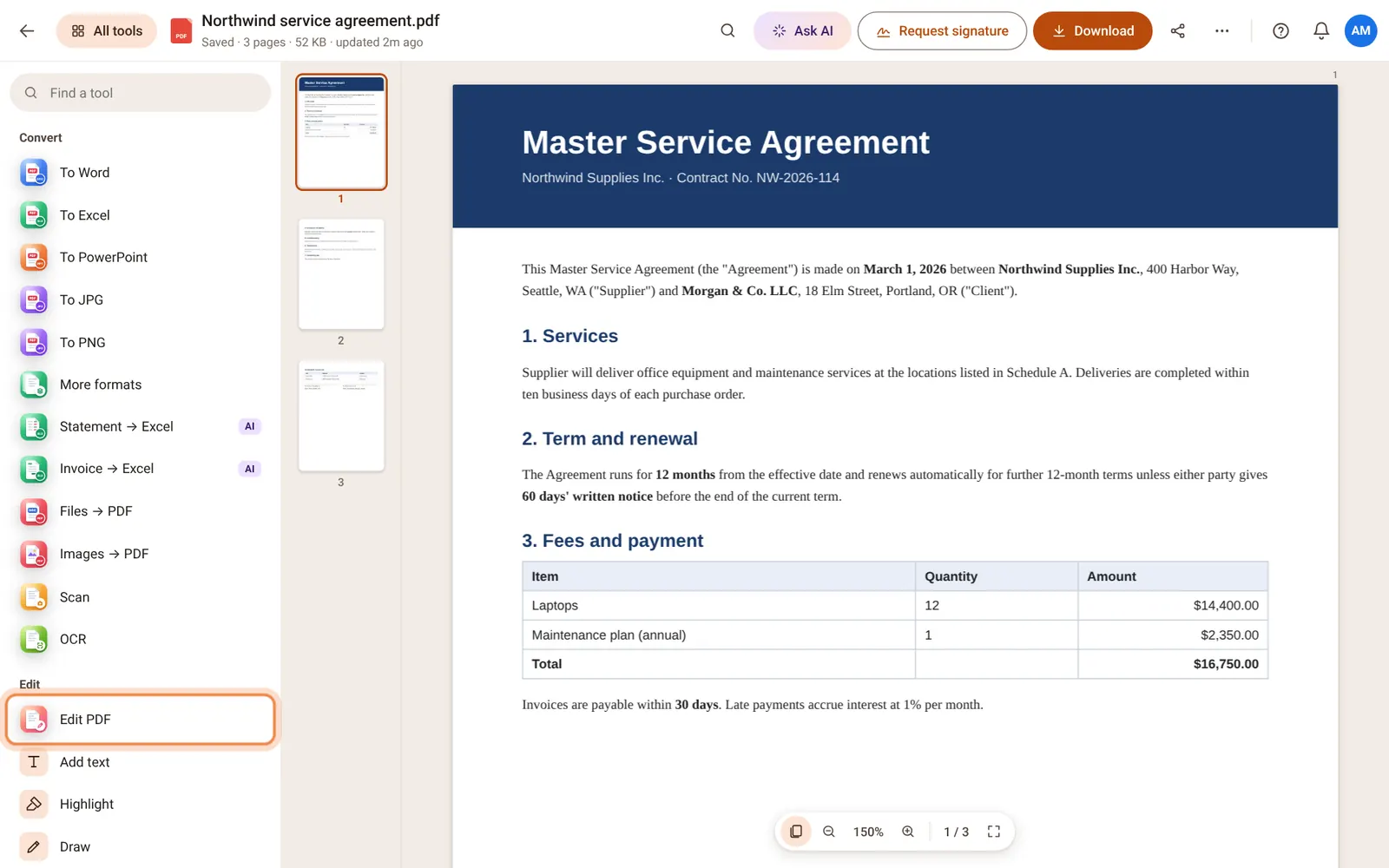
दस्तावेज़ खोलें और Home या All tools में Edit PDF पर क्लिक करें। काम के दौरान एडिट लॉक आपके पास रहता है, ताकि साथी आपके बदलाव ओवरराइट न करें।
- 2
टेक्स्ट बदलें या जोड़ें
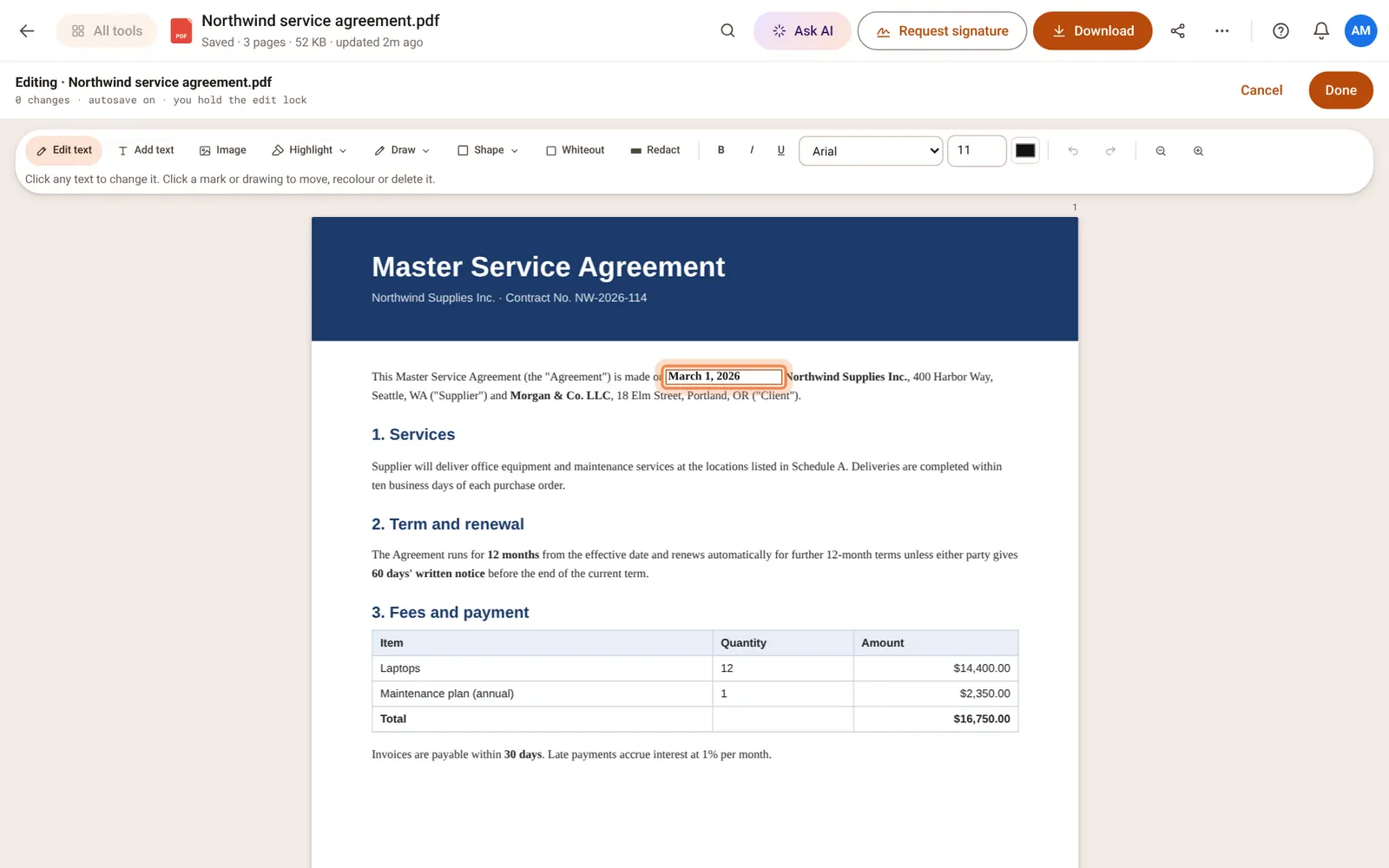
किसी भी टेक्स्ट पर क्लिक करके उसे मिलते-जुलते फ़ॉन्ट में बदलें, या टेक्स्ट जोड़ें चुनें और जहाँ टाइप करना हो वहाँ क्लिक करें।
- 3
इमेज, हाइलाइट और ड्रॉइंग
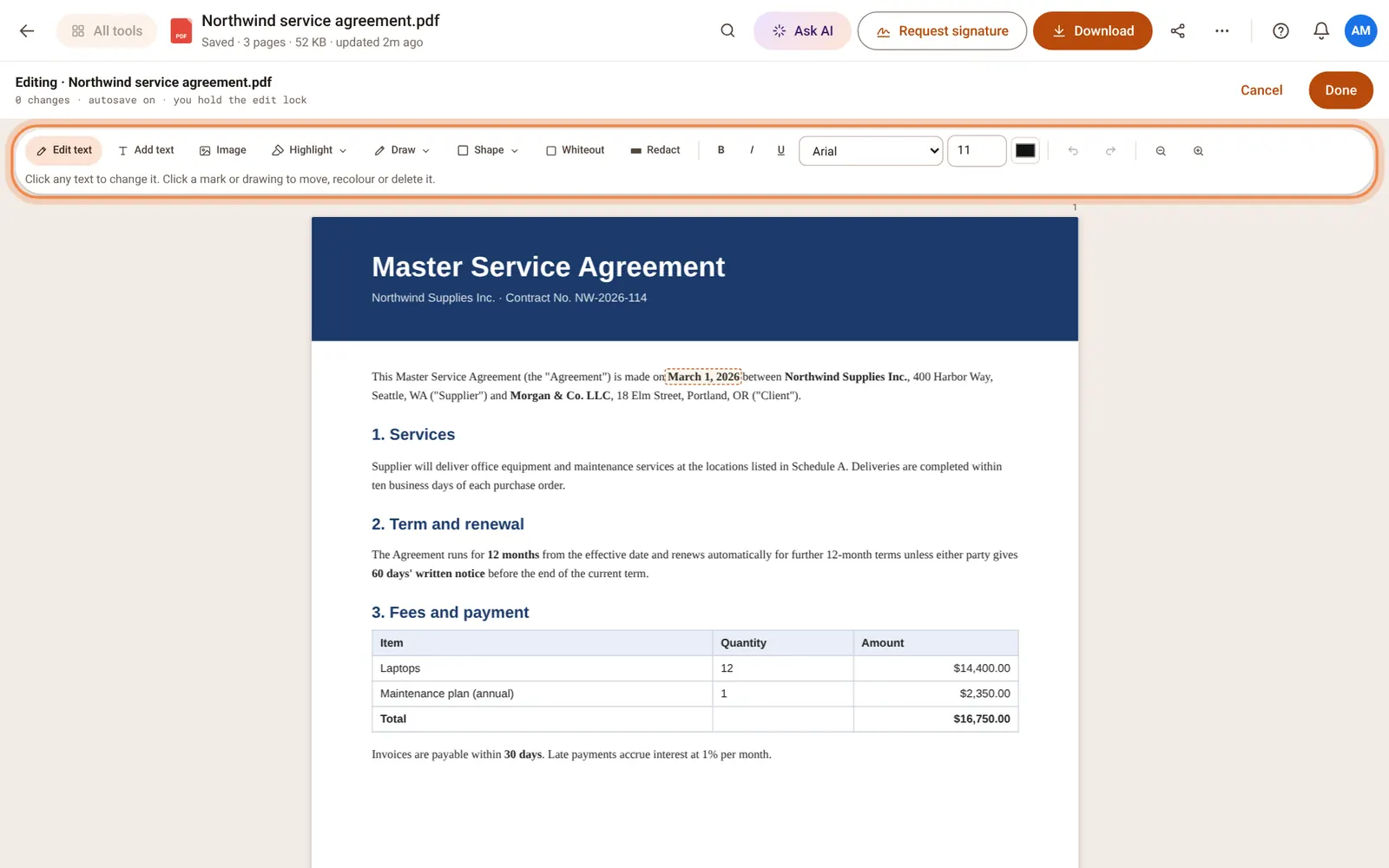
पेज के ऊपर टूलबार में Image, Highlight, Draw, Shape और Whiteout का इस्तेमाल करें। टूल चुनने पर रंग और मोटाई के विकल्प दिखते हैं।
- 4
नया वर्ज़न सेव करें
वर्शन सेव करें पर क्लिक करें। आपका बदलाव एक नया वर्शन बन जाता है, और पिछला वर्शन वर्शन हिस्ट्री में रहता है।
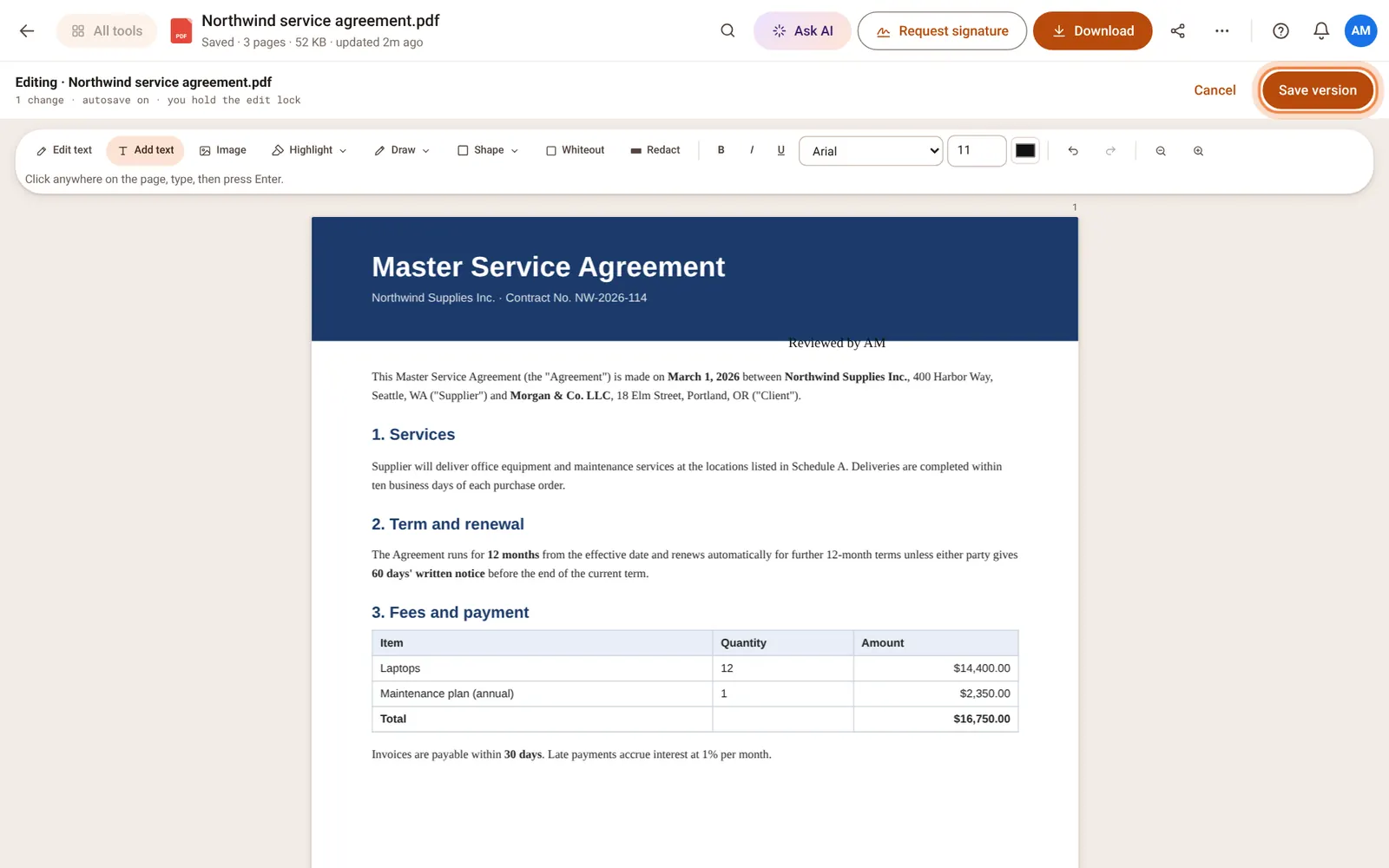
काम करते समय आपके बदलाव ड्राफ़्ट के रूप में अपने-आप सेव होते रहते हैं।
आज़माने के लिए तैयार हैं?अपना वर्कबेंच खोलें और साथ-साथ करते चलें।
मुफ़्त शुरू करें