PDF의 텍스트 및 이미지 편집
기존 텍스트 수정, 원하는 위치에 입력, 이미지 추가, 형광펜, 그리기, 화이트아웃.
- 1
편집 시작
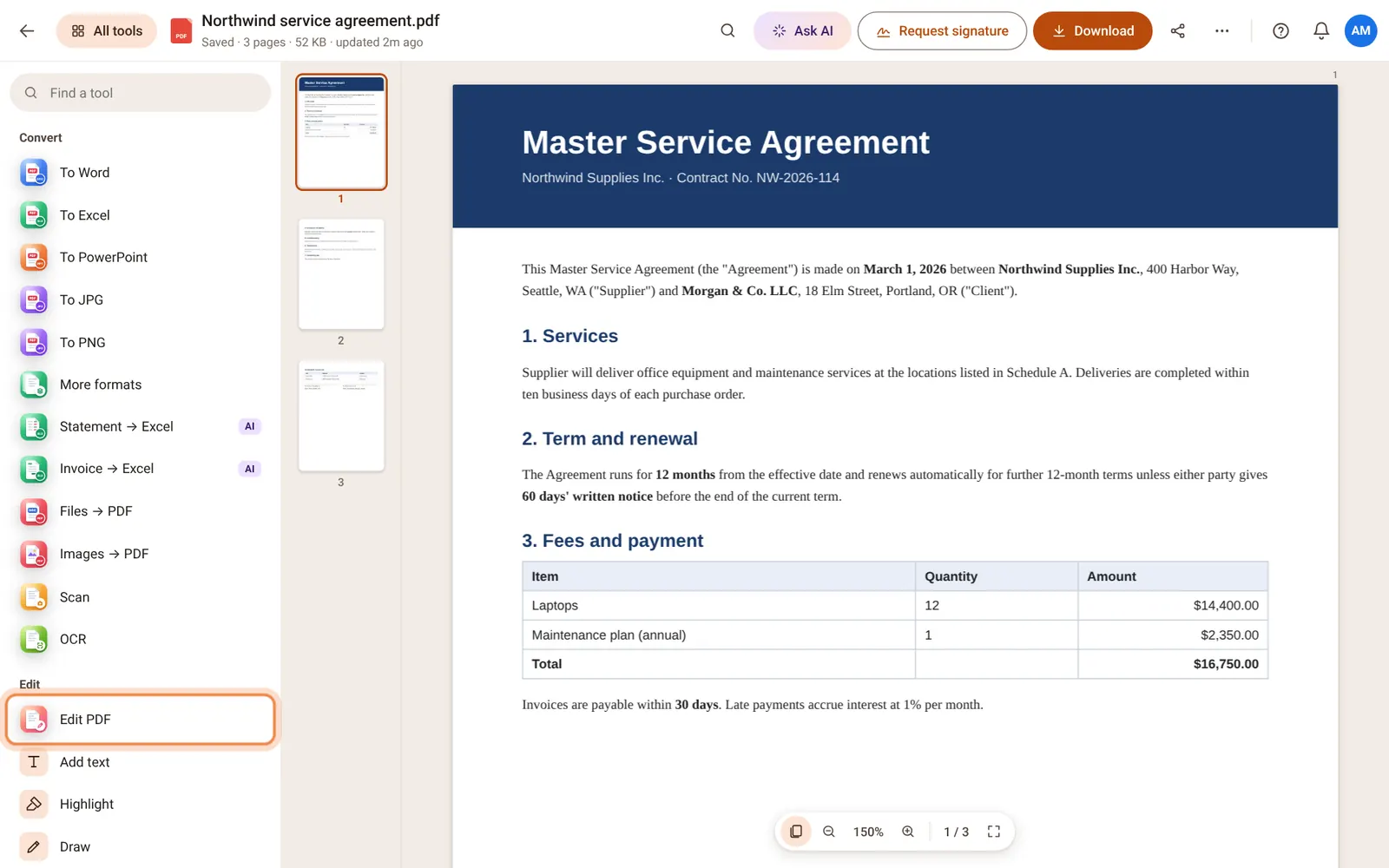
문서를 열고 홈이나 모든 도구에서 PDF 편집을 클릭하세요. 작업 중에는 편집 잠금이 걸려 팀원이 내용을 덮어쓸 수 없습니다.
- 2
텍스트 수정 또는 추가
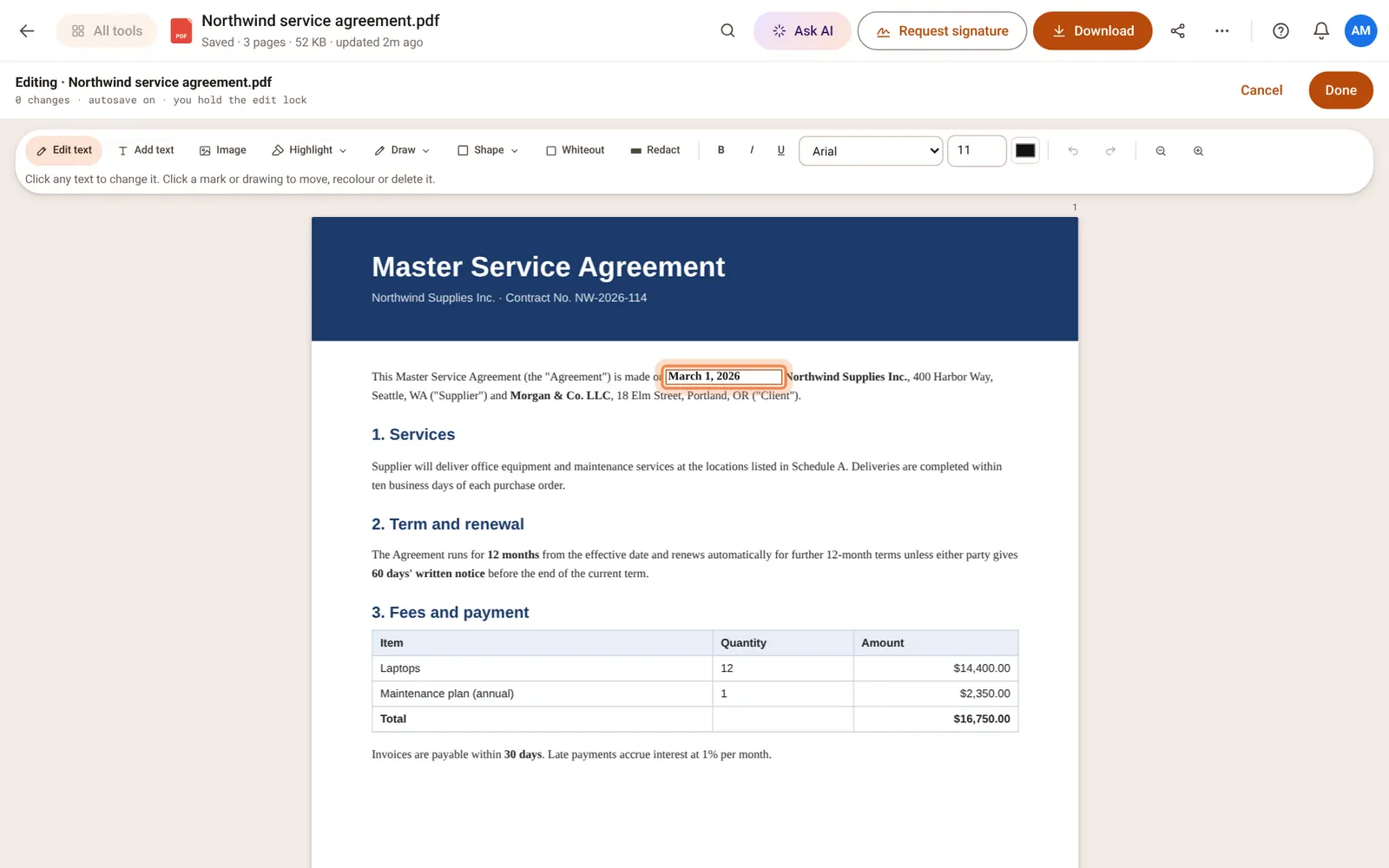
텍스트를 클릭하면 같은 글꼴로 수정할 수 있고, 텍스트 추가를 선택해 원하는 위치를 클릭하면 새로 입력할 수 있습니다.
- 3
이미지, 형광펜 및 그리기
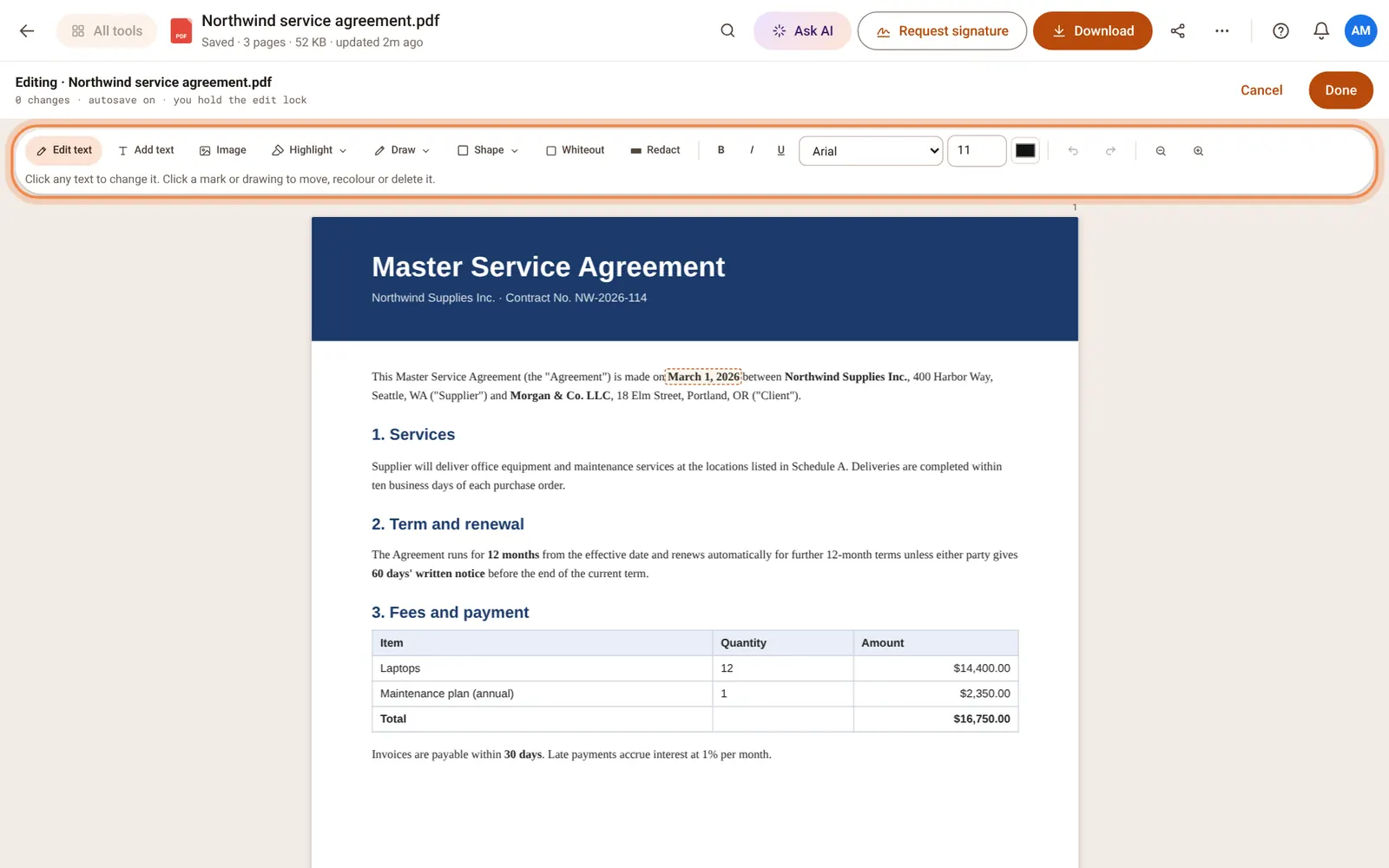
페이지 위 도구 모음에서 이미지, 형광펜, 그리기, 도형, 지우개(화이트아웃)를 사용하세요. 도구를 선택하면 색상과 두께 옵션이 나타납니다.
- 4
새 버전 저장
버전 저장을 클릭하세요. 편집 내용은 새 버전이 되고, 이전 버전은 버전 기록에 남습니다.
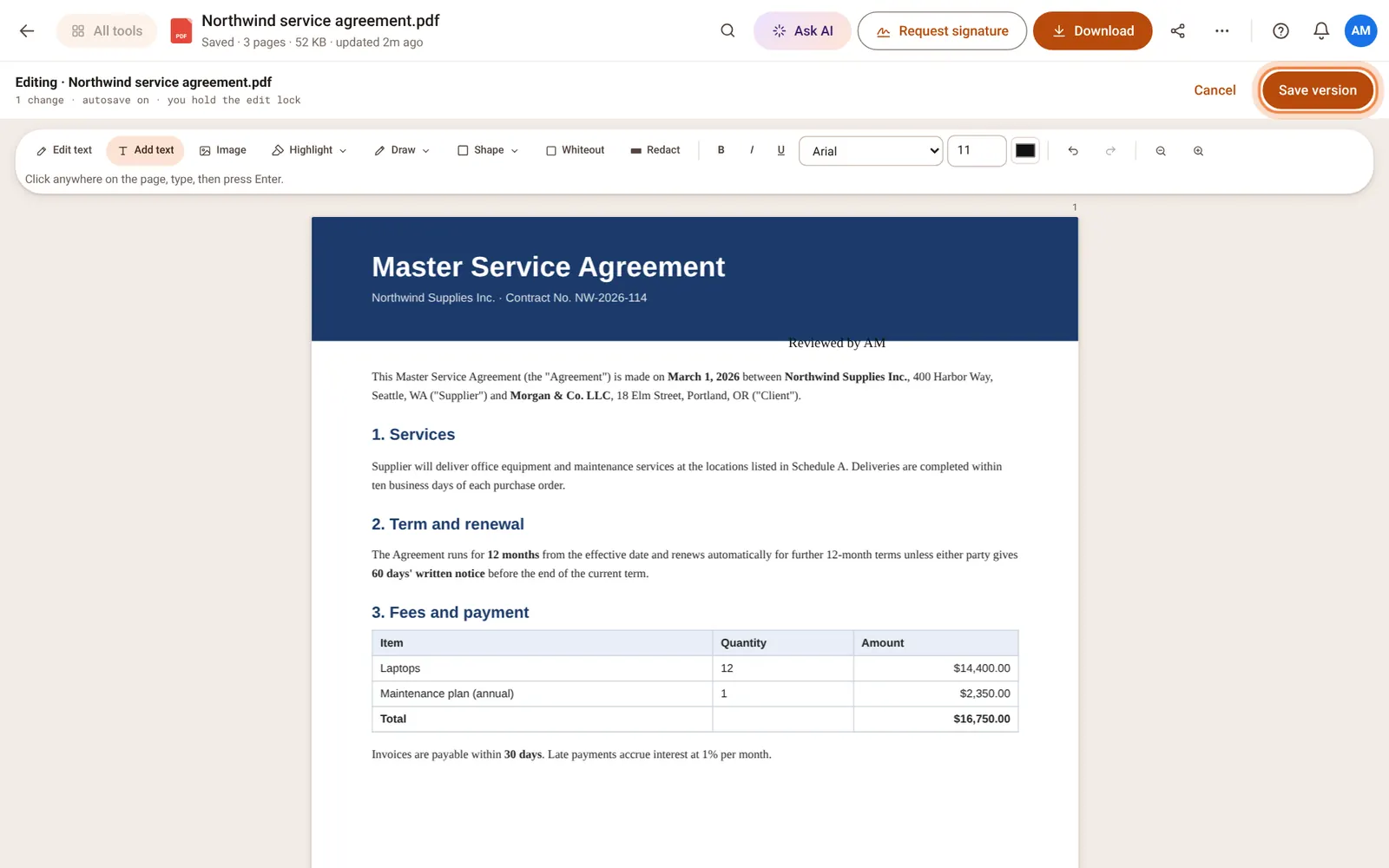
작업하는 동안 변경 사항이 임시 저장본으로 자동 저장됩니다.
직접 사용해 볼까요?작업 공간을 열고 따라 해 보세요.
무료로 시작하기