Enviar e organizar documentos
Add files de your computer, your phone or the cloud, then rename, tag, filter and tidy them up.
- 1
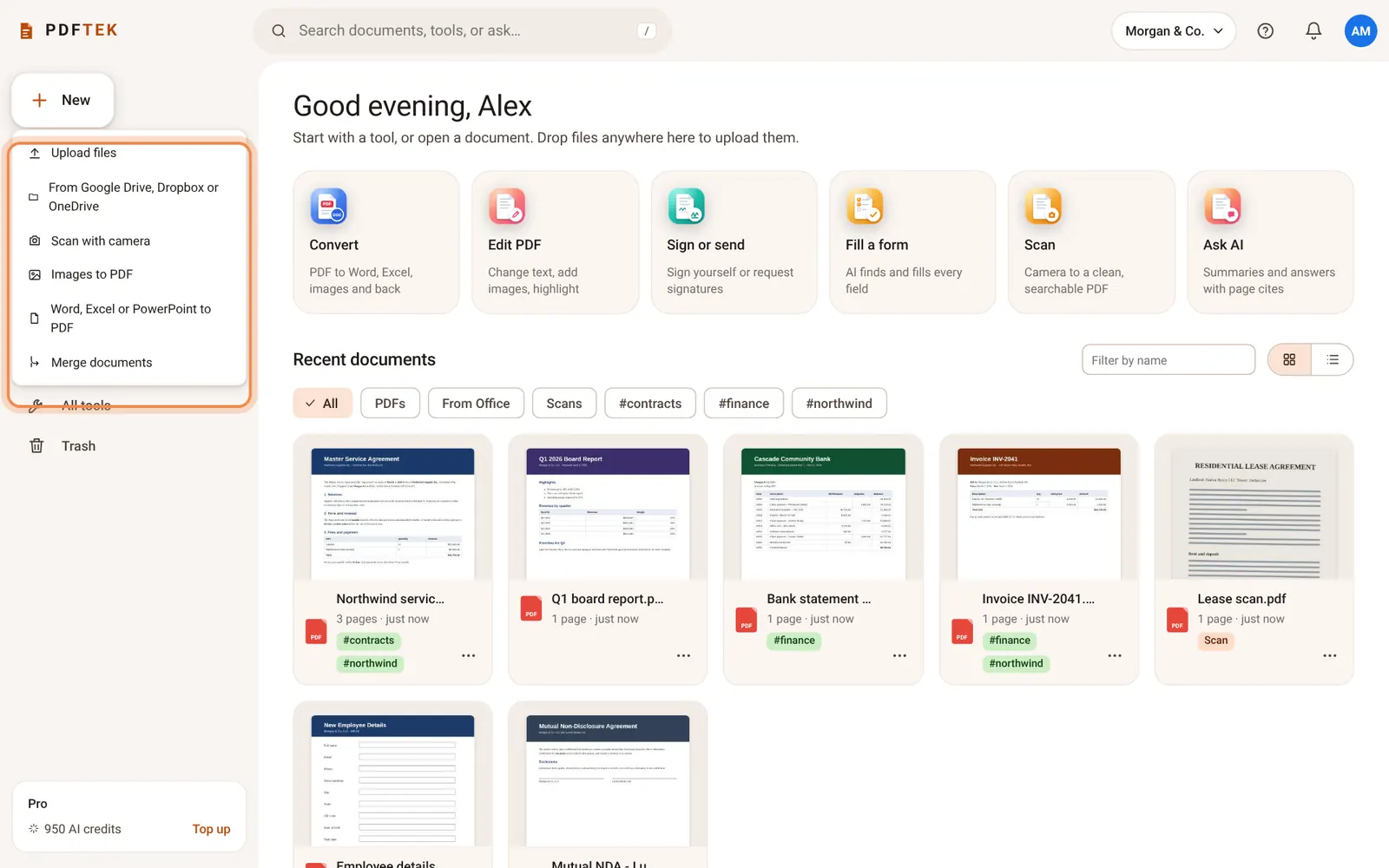
Adicionar arquivos
Clique em Novo e depois em Carregar ficheiros, ou arraste ficheiros para qualquer ponto do ecrã Início. São aceites PDF, Word, Excel, PowerPoint, imagens e TIFF; os outros formatos são convertidos em PDF ao carregar.
- 2
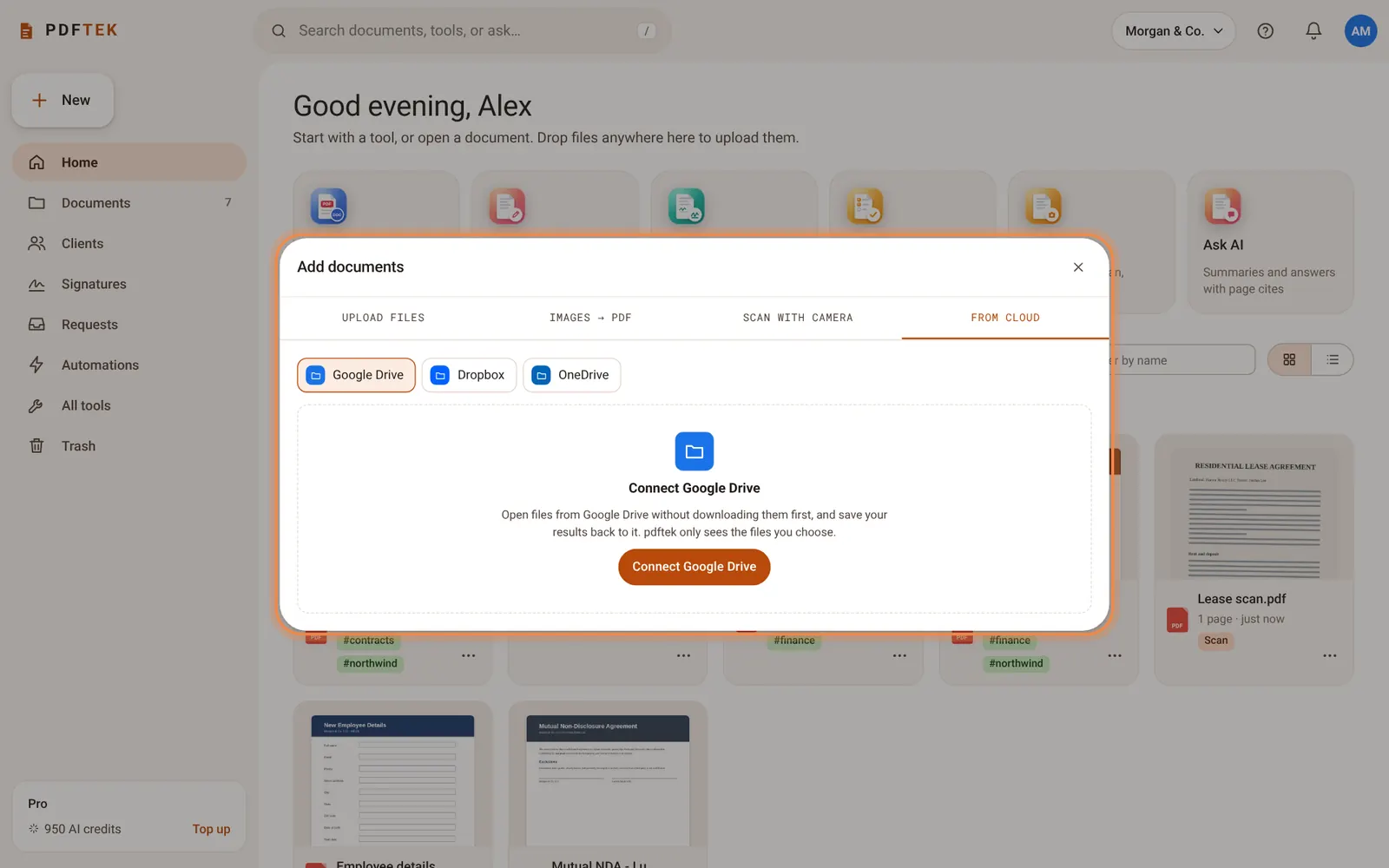
Da nuvem
Choose From Google Drive, Dropbox or OneDrive in the New menu to open files straight de your cloud storage.
- 3
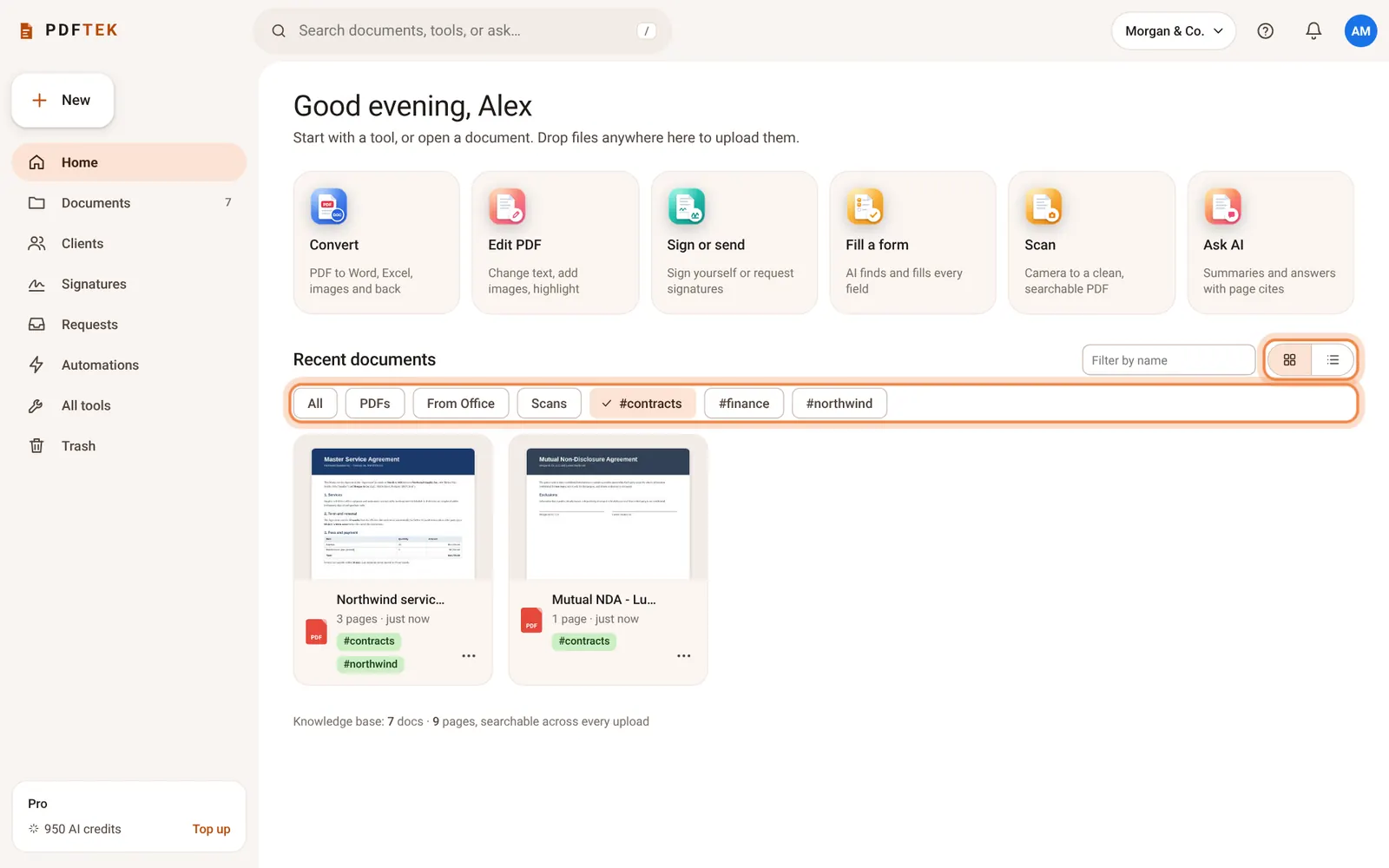
Filtrar e mudar de vista
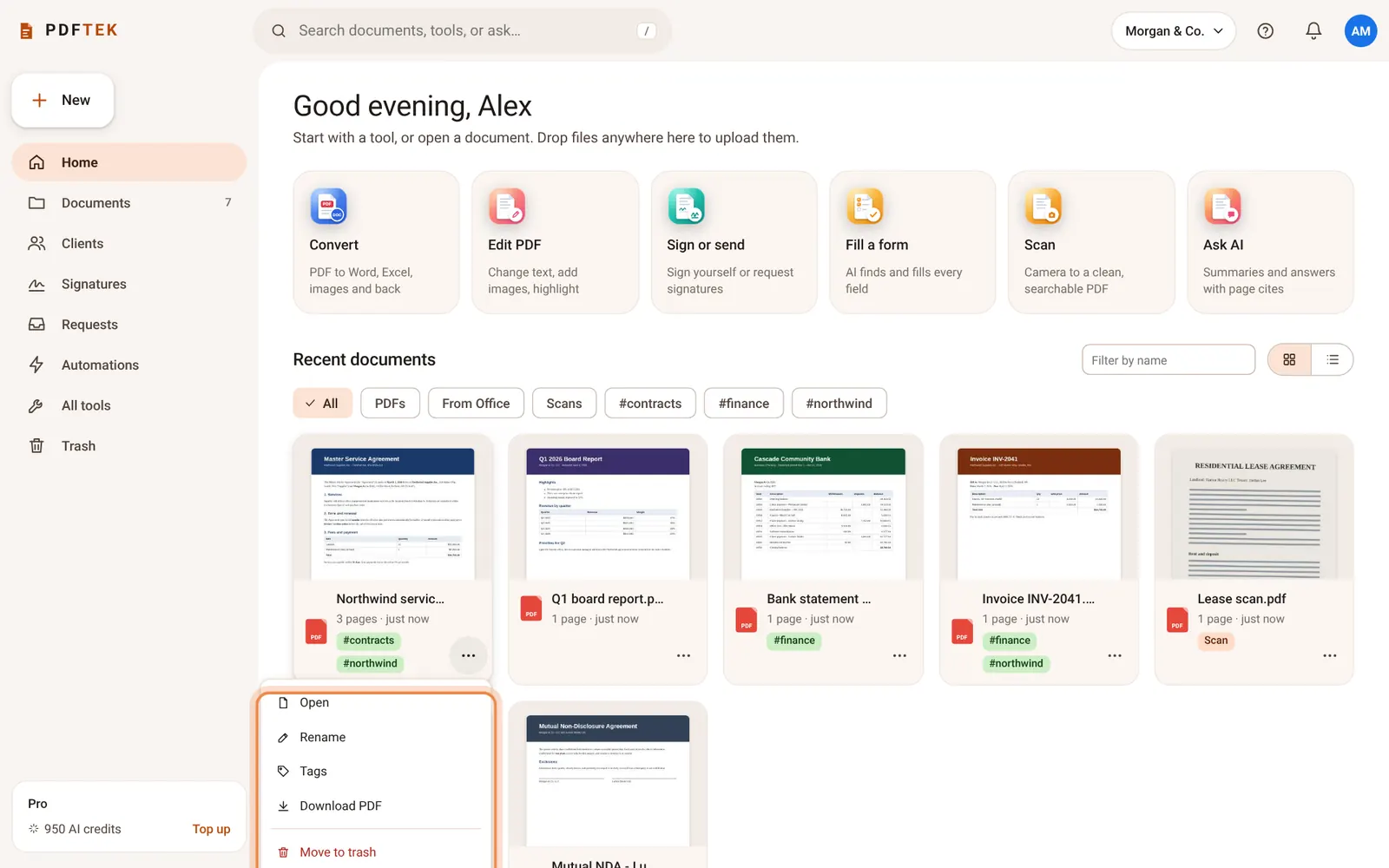
Use the chips to show only PDFs, files de Office, scans or a tag. Switch between the grid and the list with the buttons on the right.
- 4
Mudar o nome, etiquetar ou transferir
Clique nos três pontos de um documento para Mudar o nome, Etiquetas, Transferir PDF ou Mover para o lixo. As etiquetas aparecem como filtros para poder agrupar documentos.
- 5
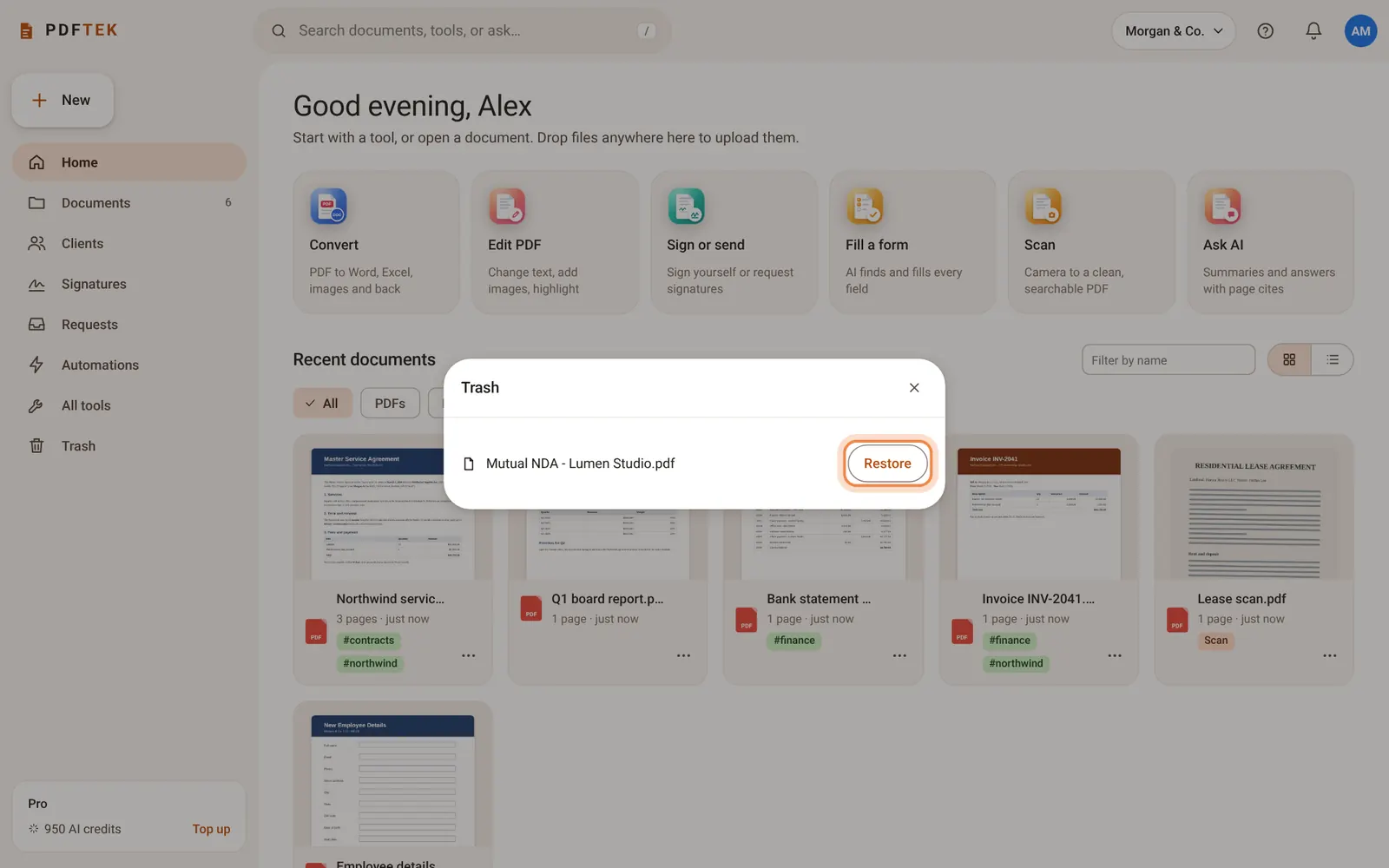
Restaurar da Lixeira
Apagou algo por engano? Clique em Lixo no menu à esquerda e escolha Restaurar.