แก้ไขข้อความและรูปภาพใน PDF
แก้ไขข้อความเดิม พิมพ์ได้ทุกตำแหน่ง เพิ่มรูปภาพ ไฮไลต์ วาด และลบด้วยสีขาว
- 1
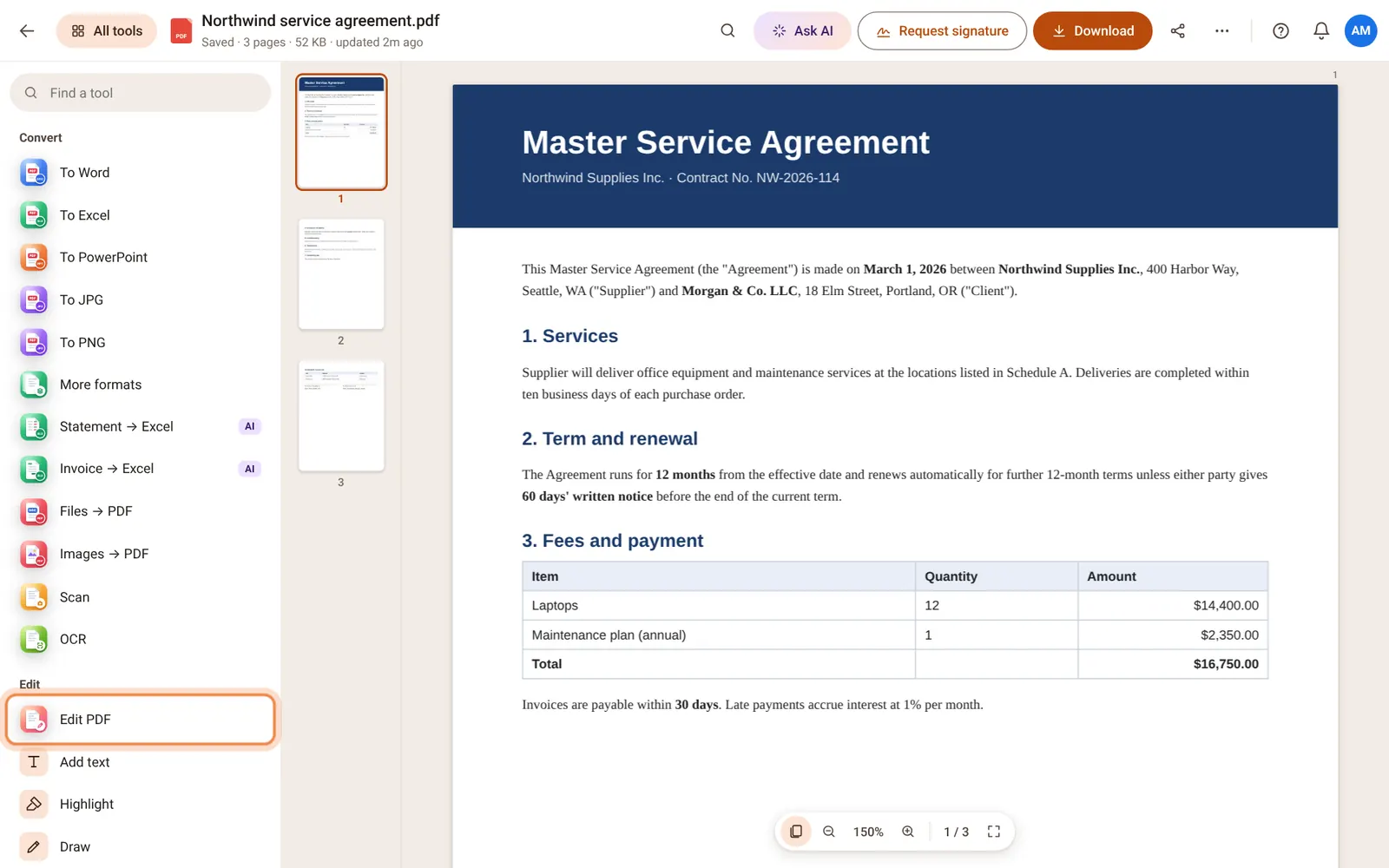
เริ่มแก้ไข
เปิดเอกสารแล้วคลิก แก้ไข PDF ที่หน้าแรกหรือใน เครื่องมือทั้งหมด คุณจะถือสิทธิ์ล็อกการแก้ไขระหว่างทำงาน เพื่อนร่วมทีมจึงเขียนทับงานคุณไม่ได้
- 2
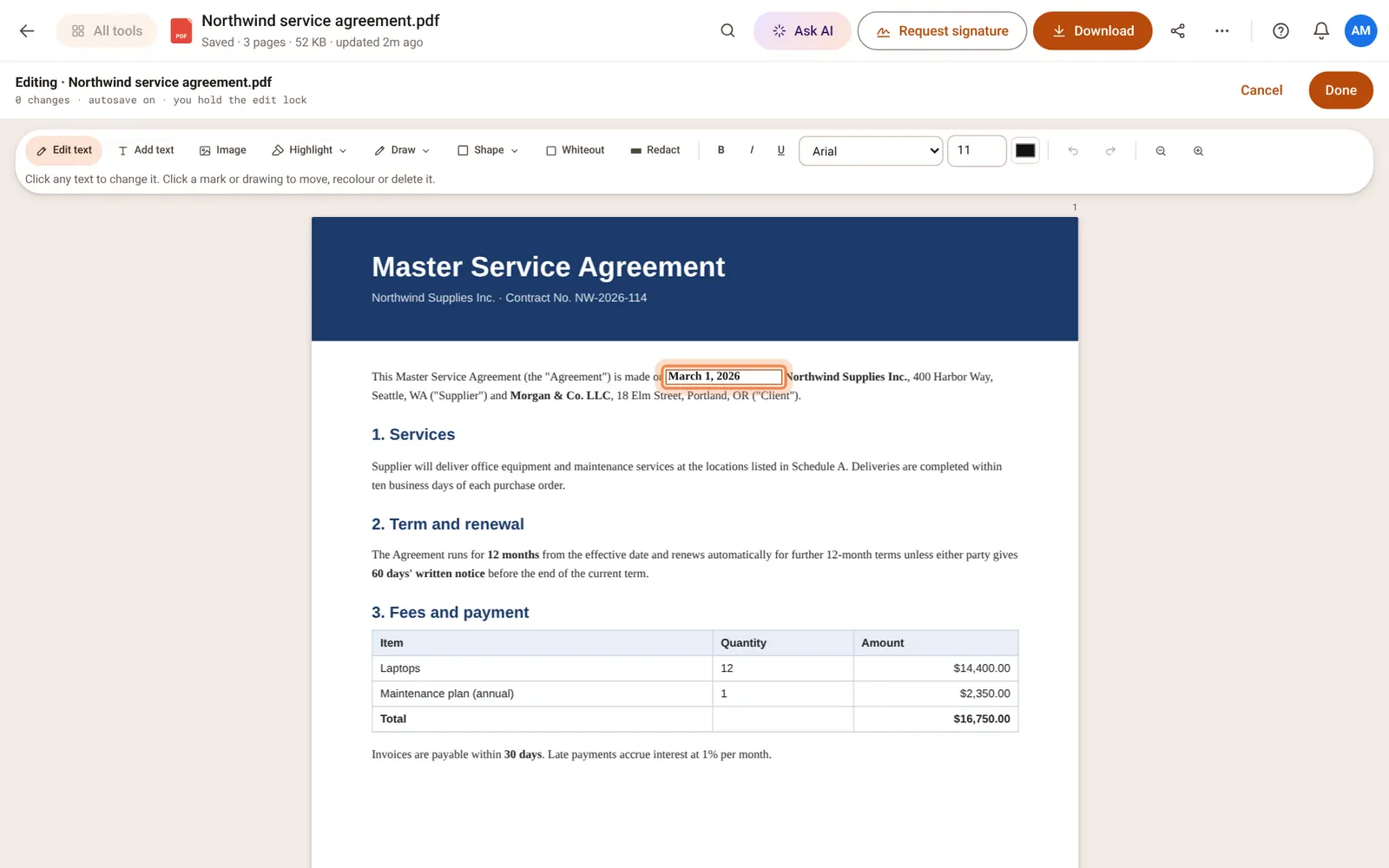
แก้ไขหรือเพิ่มข้อความ
คลิกข้อความใดก็ได้เพื่อแก้ไขด้วยฟอนต์ที่ตรงกัน หรือเลือก เพิ่มข้อความ แล้วคลิกตรงที่ต้องการพิมพ์
- 3
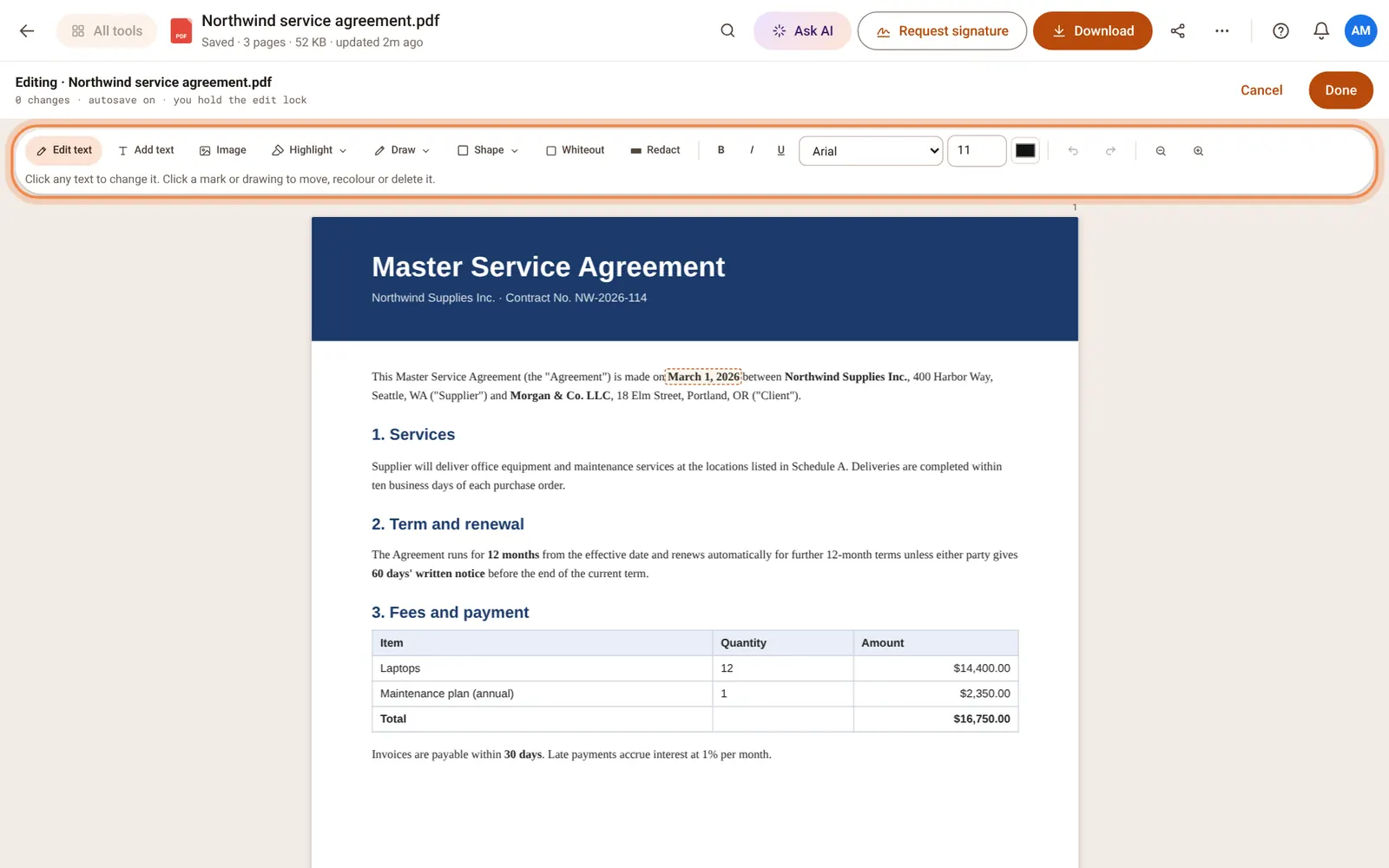
รูปภาพ ไฮไลต์ และภาพวาด
ใช้ รูปภาพ, ไฮไลต์, วาด, รูปทรง และ ลบด้วยสีขาว ในแถบเครื่องมือเหนือหน้า ตัวเลือกสีและความหนาจะปรากฏเมื่อเลือกเครื่องมือ
- 4
บันทึกเป็นเวอร์ชันใหม่
คลิก บันทึกเวอร์ชัน การแก้ไขจะกลายเป็นเวอร์ชันใหม่ ส่วนเวอร์ชันก่อนหน้ายังอยู่ใน ประวัติเวอร์ชัน
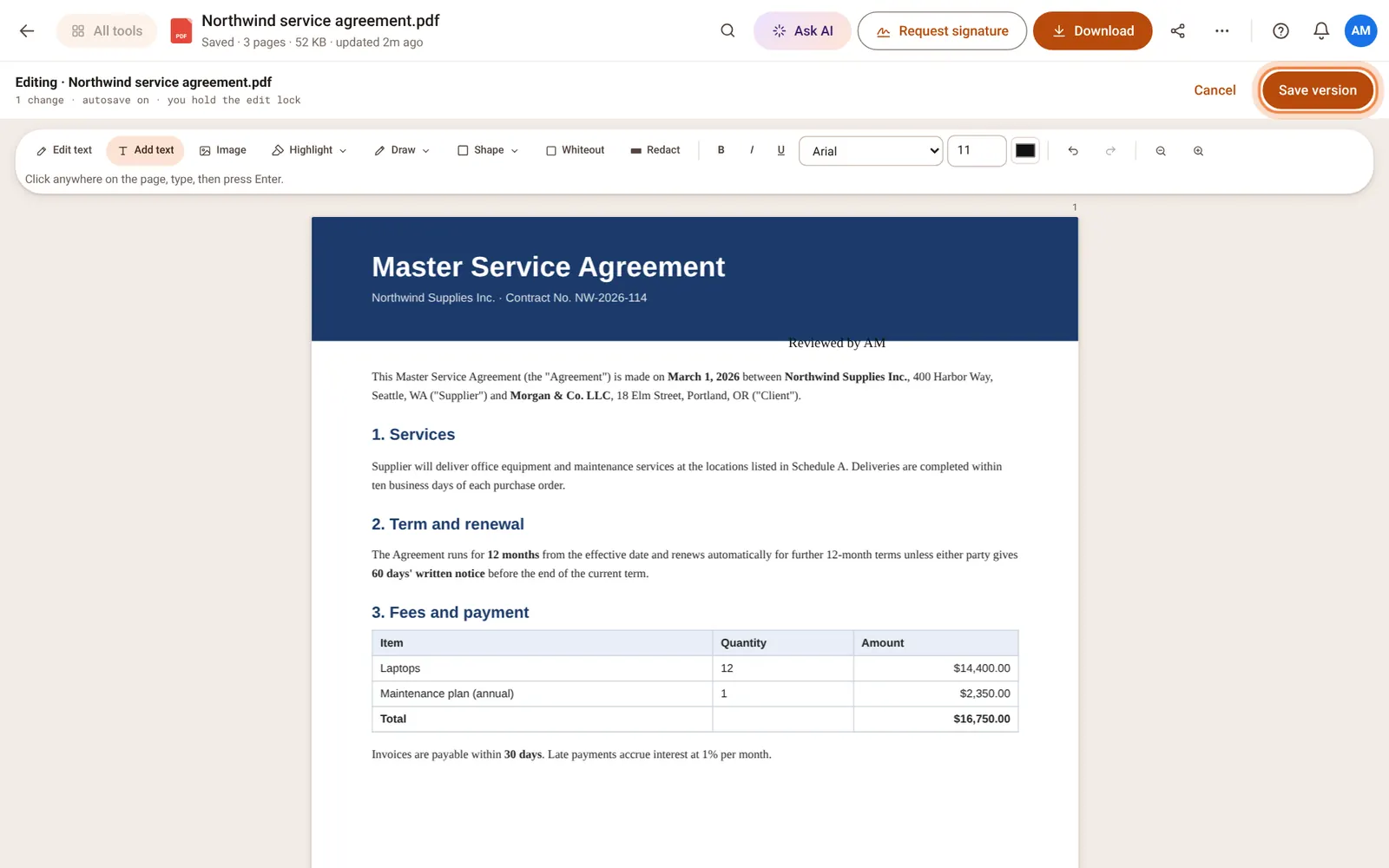
การเปลี่ยนแปลงจะถูกบันทึกเป็นแบบร่างโดยอัตโนมัติระหว่างที่คุณทำงาน
พร้อมลองใช้แล้วหรือยังเปิดพื้นที่ทำงานของคุณแล้วทำตามไปพร้อมกัน
เริ่มใช้ฟรี