Добавяне или премахване на парола
Защитете PDF с парола и права за достъп или премахнете защитата на файл, който можете да отворите.
- 1
Добавяне на парола
Щракнете върху „Добавяне на парола“ в раздел „Защита“ на „Всички инструменти“. Задайте парола и изберете дали другите могат да печатат, копират или редактират.
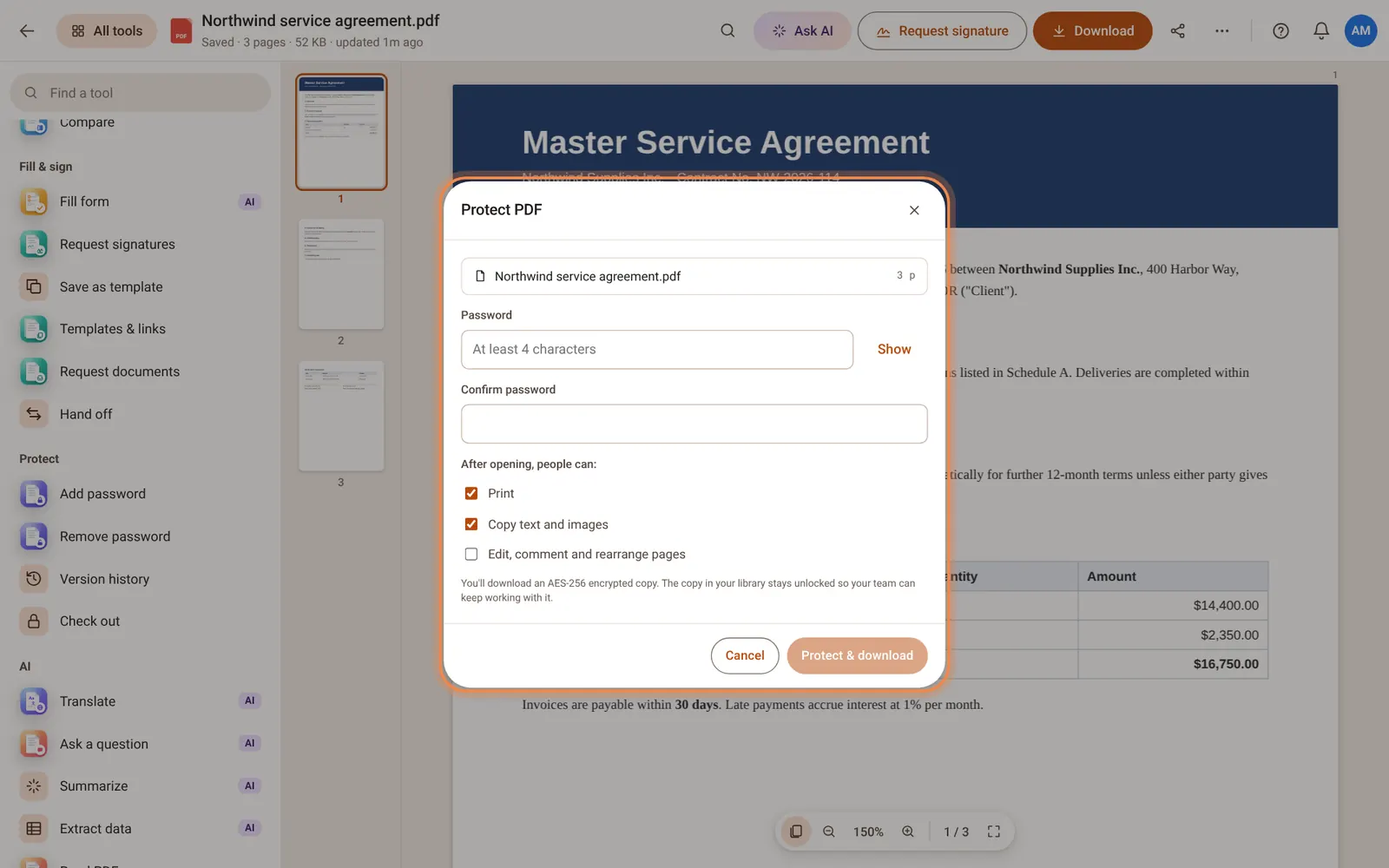
- 2
Премахване на парола
Щракнете върху „Премахване на парола“, качете заключения PDF и въведете паролата му. Отключено копие се добавя към вашите документи.
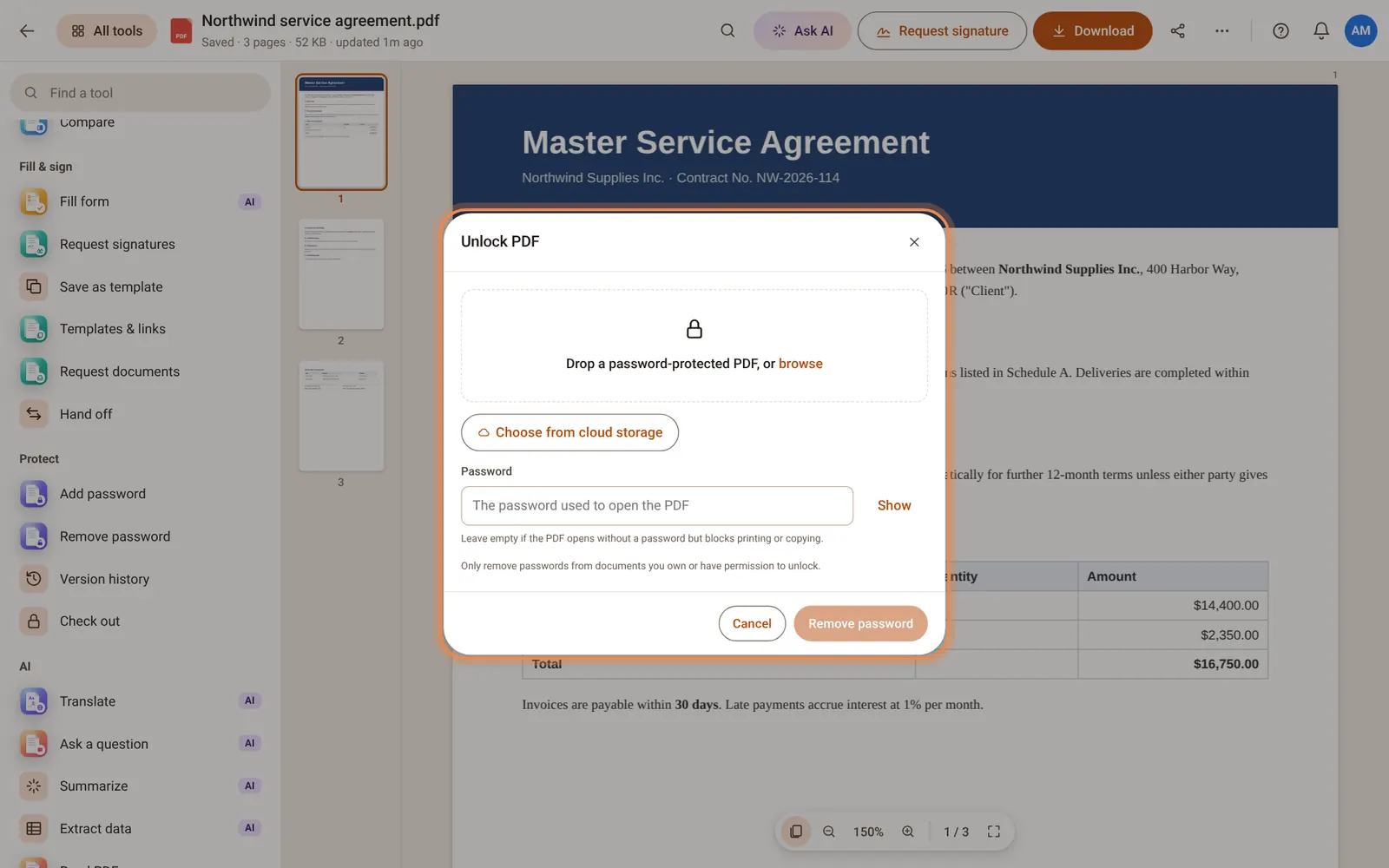
pdftek използва криптиране AES-256 – най-силния стандарт за PDF.
Готови ли сте да опитате?Отворете работното си пространство и следвайте стъпките.
Започнете безплатно