Προσθήκη ή αφαίρεση κωδικού πρόσβασης
Κρυπτογραφήστε ένα PDF με κωδικό πρόσβασης και δικαιώματα ή ξεκλειδώστε ένα που μπορείτε να ανοίξετε.
- 1
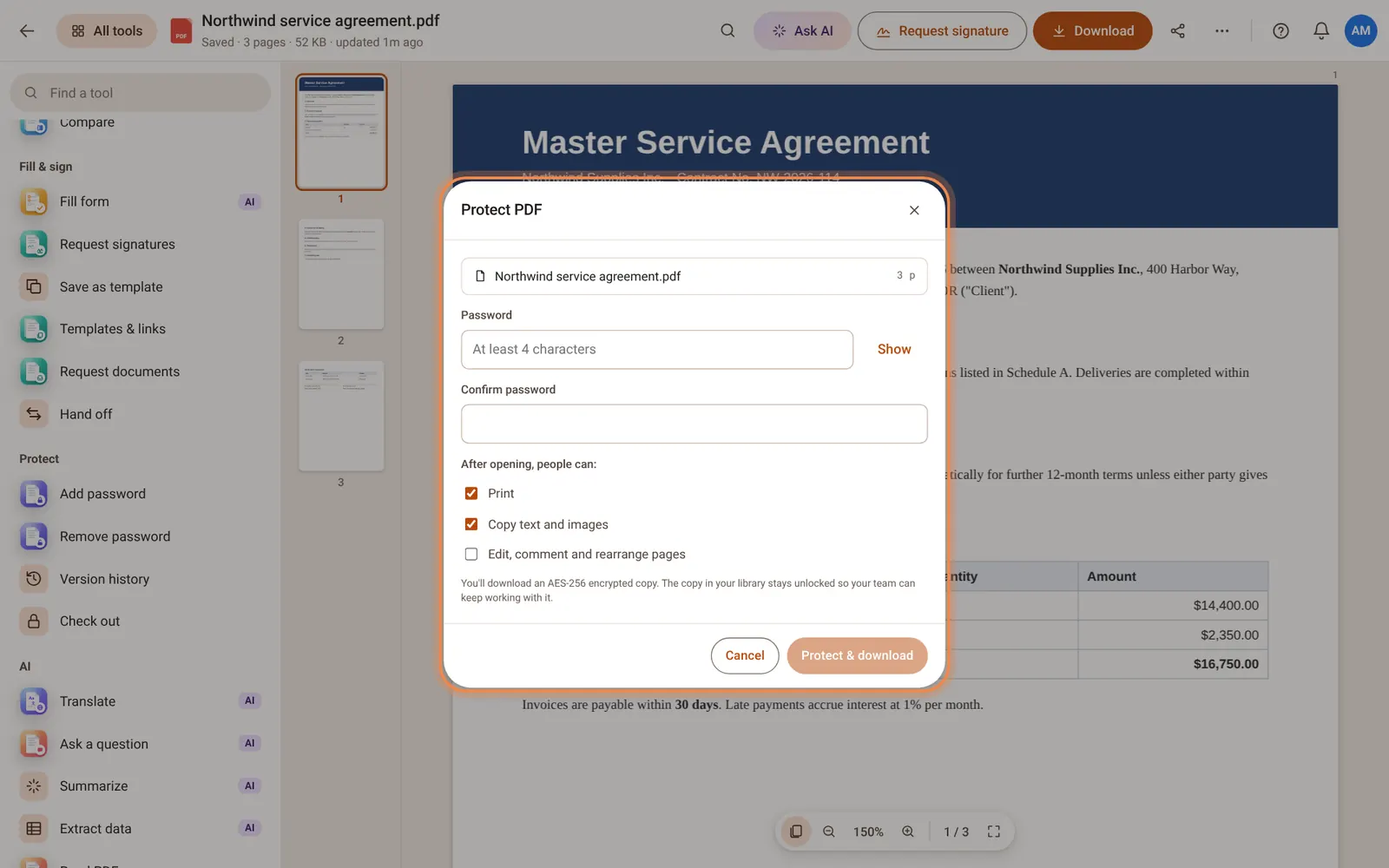
Προσθήκη κωδικού πρόσβασης
Κάντε κλικ στο Προσθήκη κωδικού στην ενότητα Προστασία του Όλα τα εργαλεία. Ορίστε κωδικό πρόσβασης και επιλέξτε αν επιτρέπεται η εκτύπωση, η αντιγραφή ή η επεξεργασία.
- 2
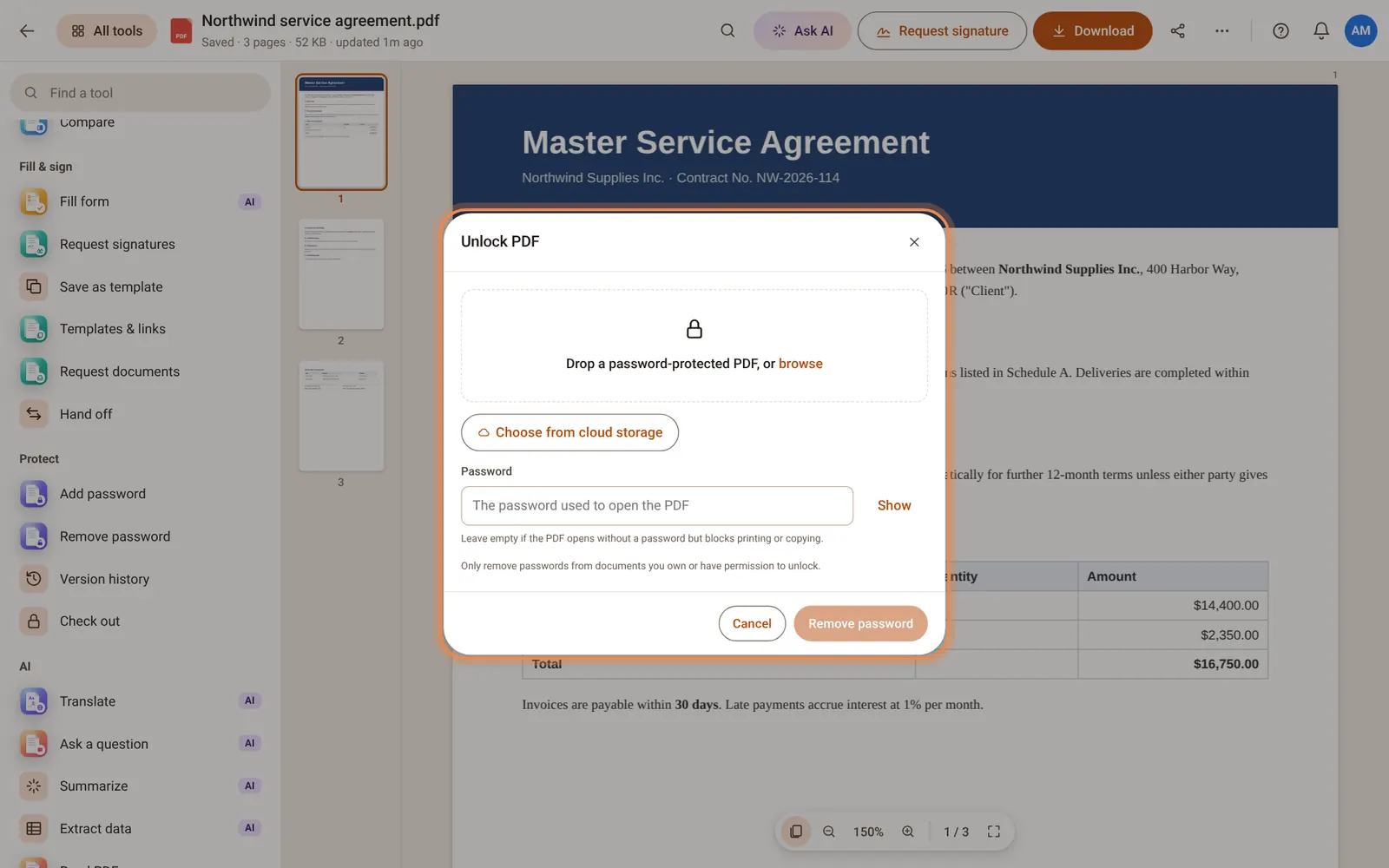
Αφαίρεση κωδικού πρόσβασης
Κάντε κλικ στο Αφαίρεση κωδικού, ανεβάστε το κλειδωμένο PDF και πληκτρολογήστε τον κωδικό του. Ένα ξεκλείδωτο αντίγραφο προστίθεται στα έγγραφά σας.
Το pdftek χρησιμοποιεί κρυπτογράφηση AES-256, το ισχυρότερο πρότυπο για PDF.
Έτοιμοι να το δοκιμάσετε;Ανοίξτε τον χώρο εργασίας σας και ακολουθήστε τα βήματα.
Ξεκινήστε δωρεάν