Editar texto e imágenes en un PDF
Cambia el texto existente, escribe donde quieras, añade imágenes, resalta, dibuja y tapa con blanco.
- 1
Empezar a editar
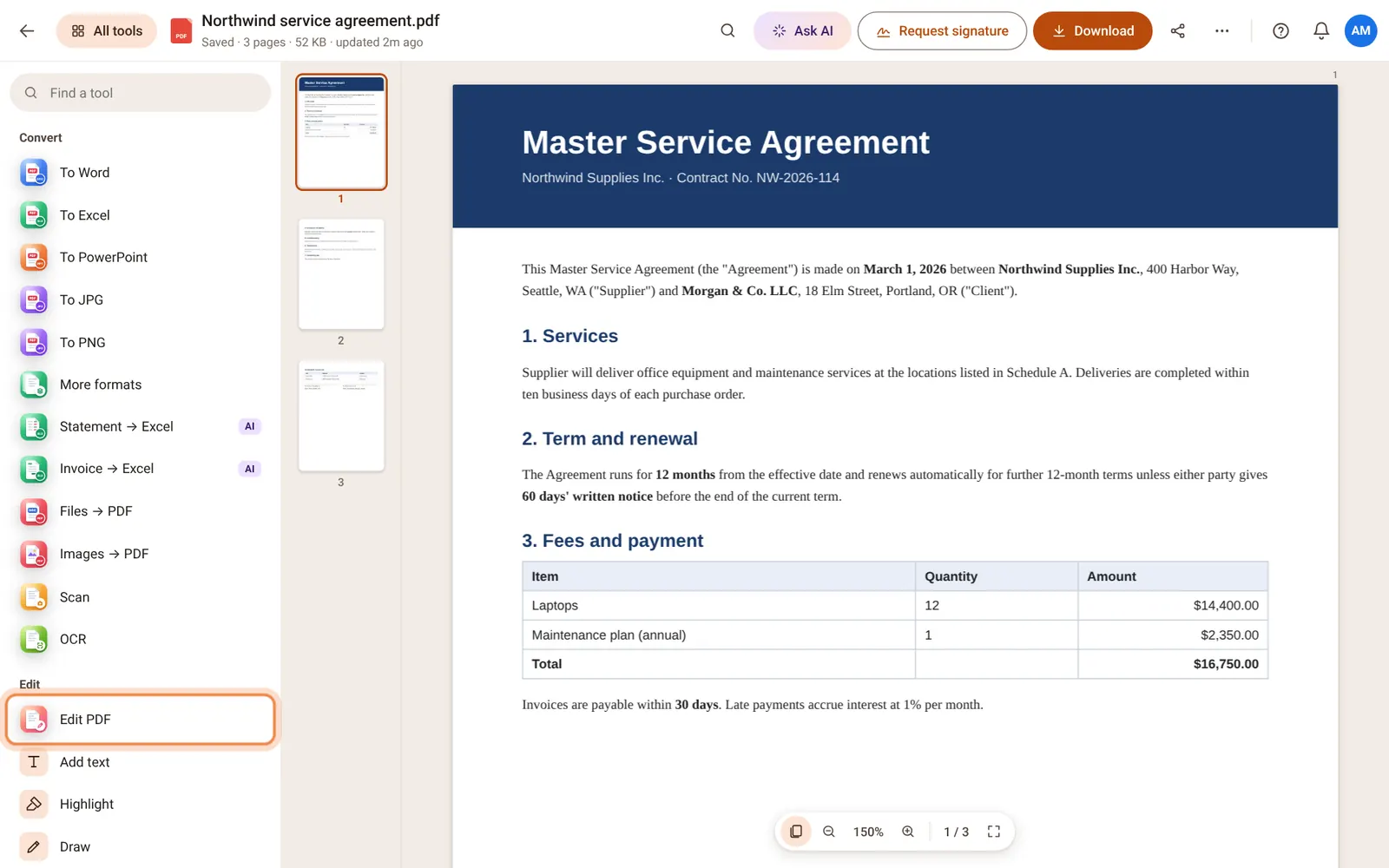
Abre el documento y haz clic en Editar PDF en Inicio o en Todas las herramientas. Mientras trabajas tienes el bloqueo de edición, así nadie sobrescribe tus cambios.
- 2
Cambia o añade texto
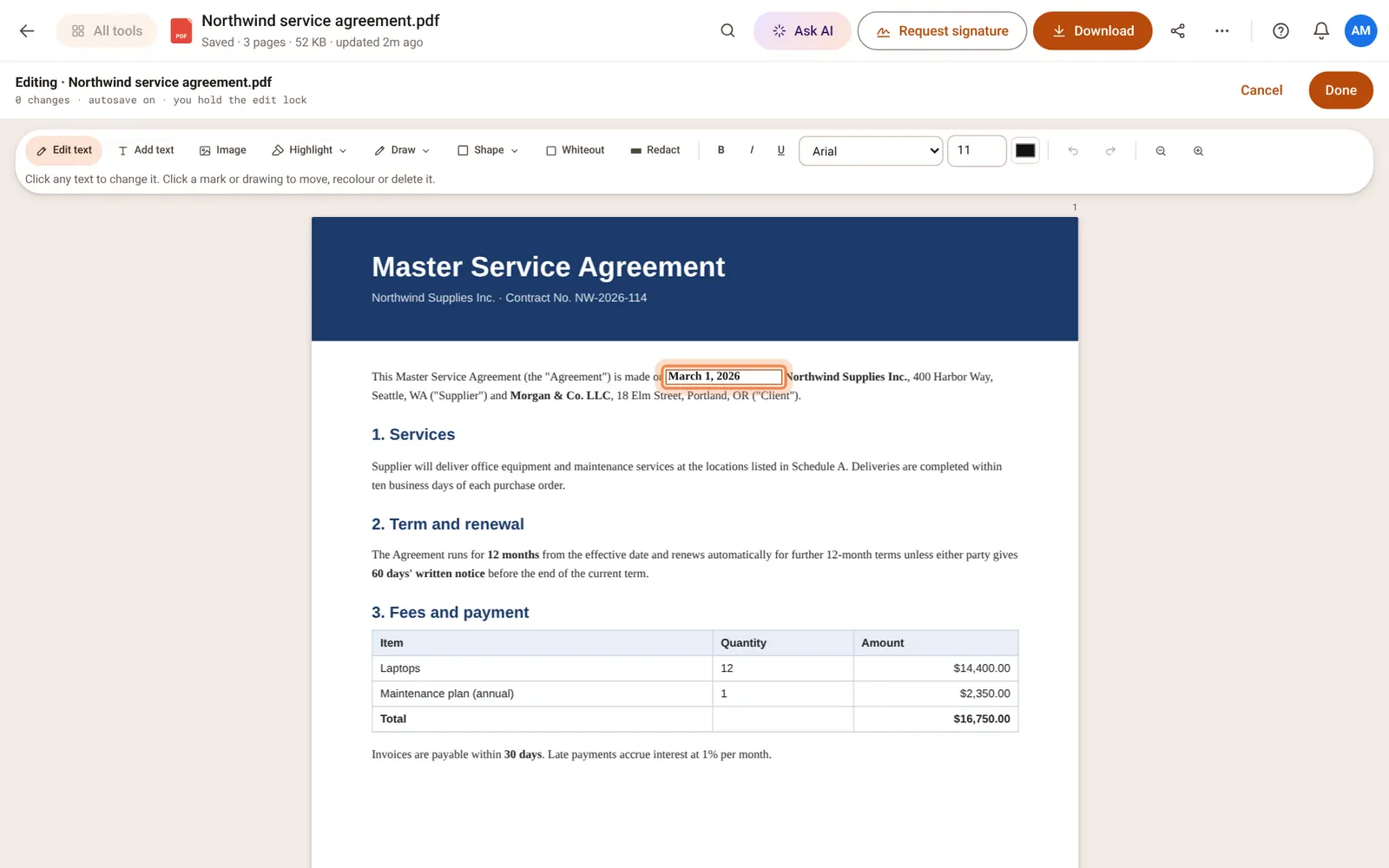
Haz clic en cualquier texto para cambiarlo con una fuente similar, o elige Añadir texto y haz clic donde quieras escribir.
- 3
Imágenes, resaltados y dibujos
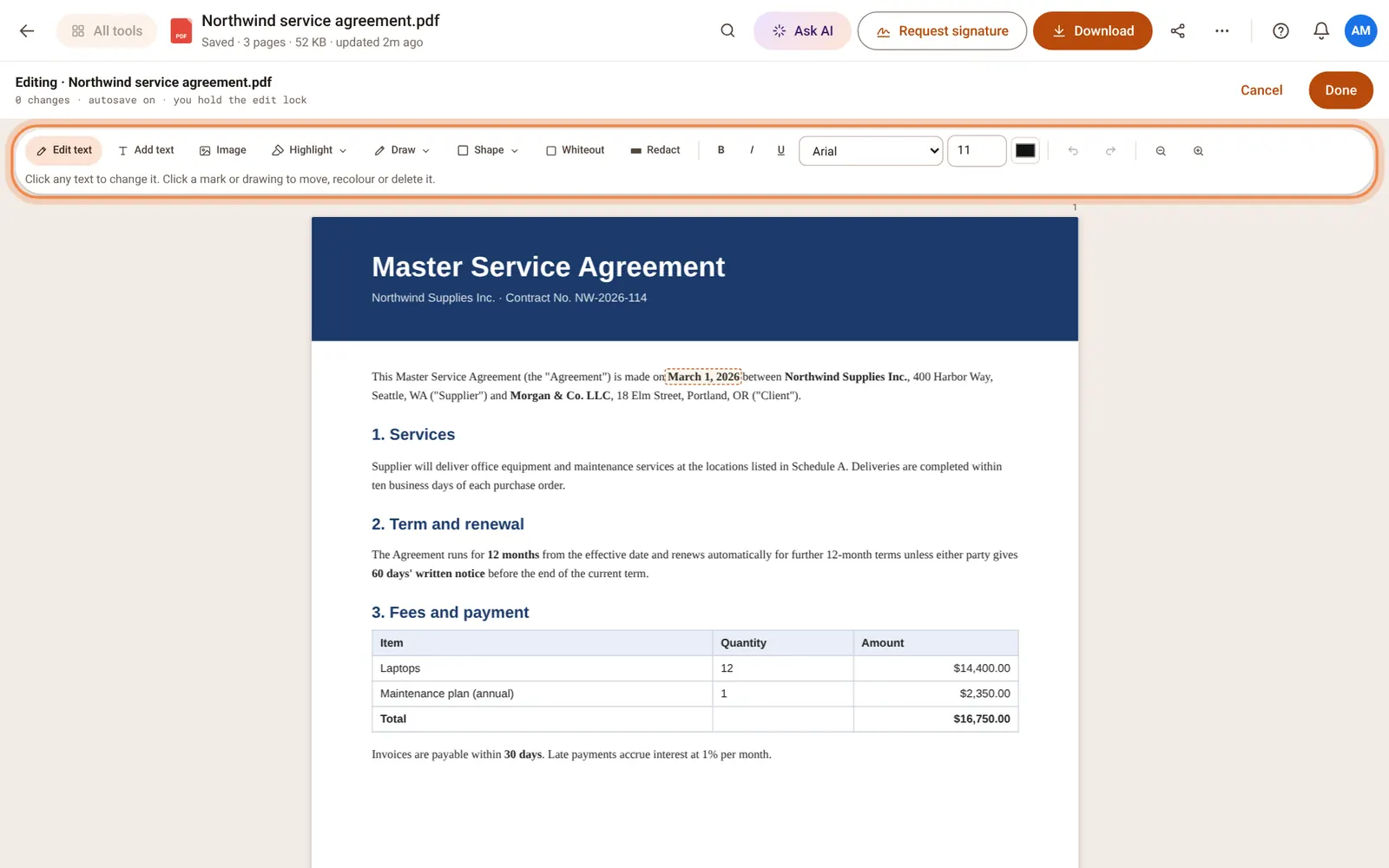
Usa Imagen, Resaltar, Dibujar, Forma y Corrector en la barra sobre la página. Al seleccionar una herramienta aparecen el color y el grosor.
- 4
Guardar una nueva versión
Haz clic en Guardar versión. Tu edición se convierte en una nueva versión y la anterior queda en el Historial de versiones.
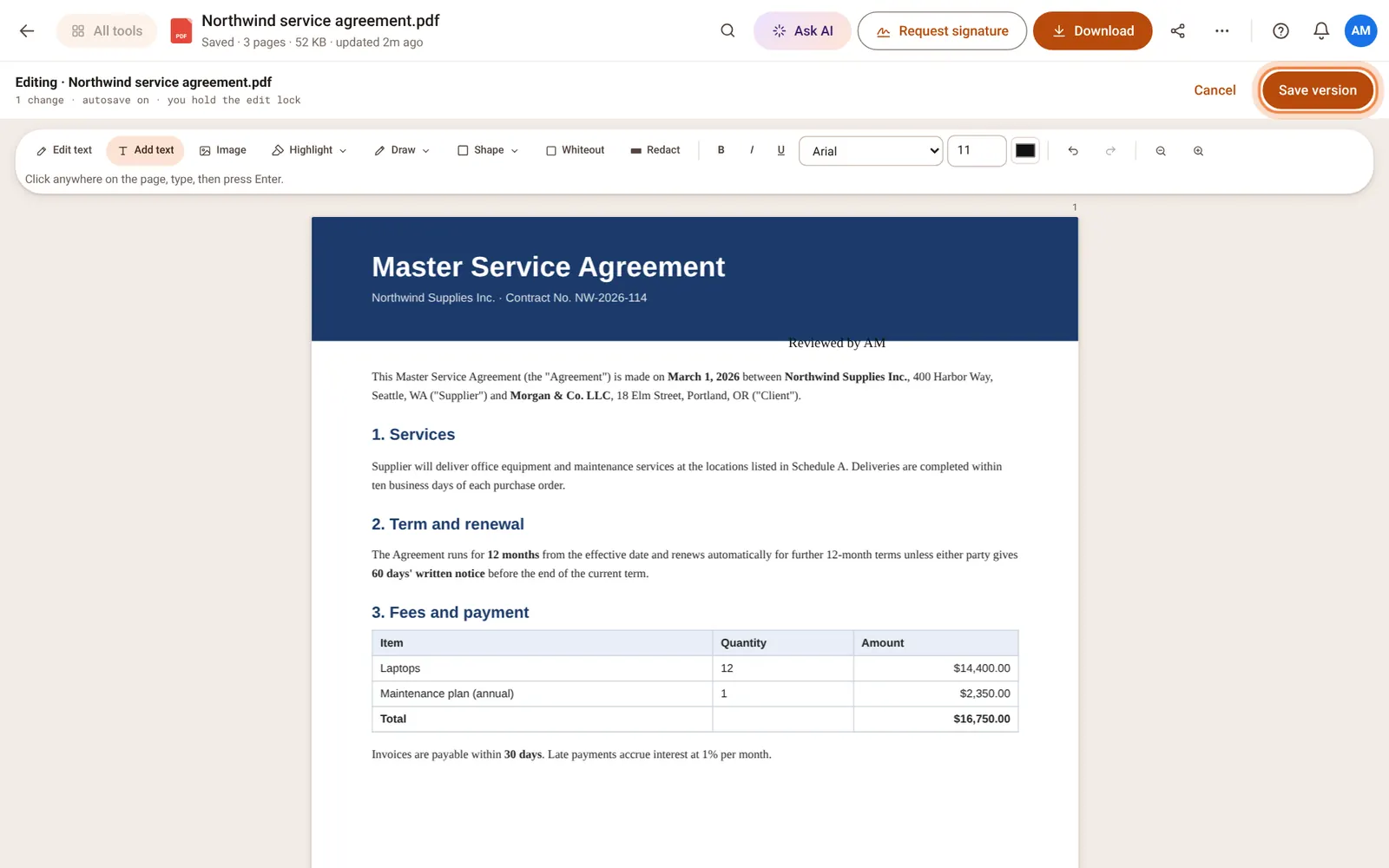
Tus cambios se guardan automáticamente como borrador mientras trabajas.
¿Quieres probarlo?Abre tu mesa de trabajo y sigue los pasos.
Empieza gratis