Modifica testo e immagini in un PDF
Modifica il testo esistente, scrivi ovunque, aggiungi immagini, evidenzia, disegna e copri con il bianchetto.
- 1
Inizia a modificare
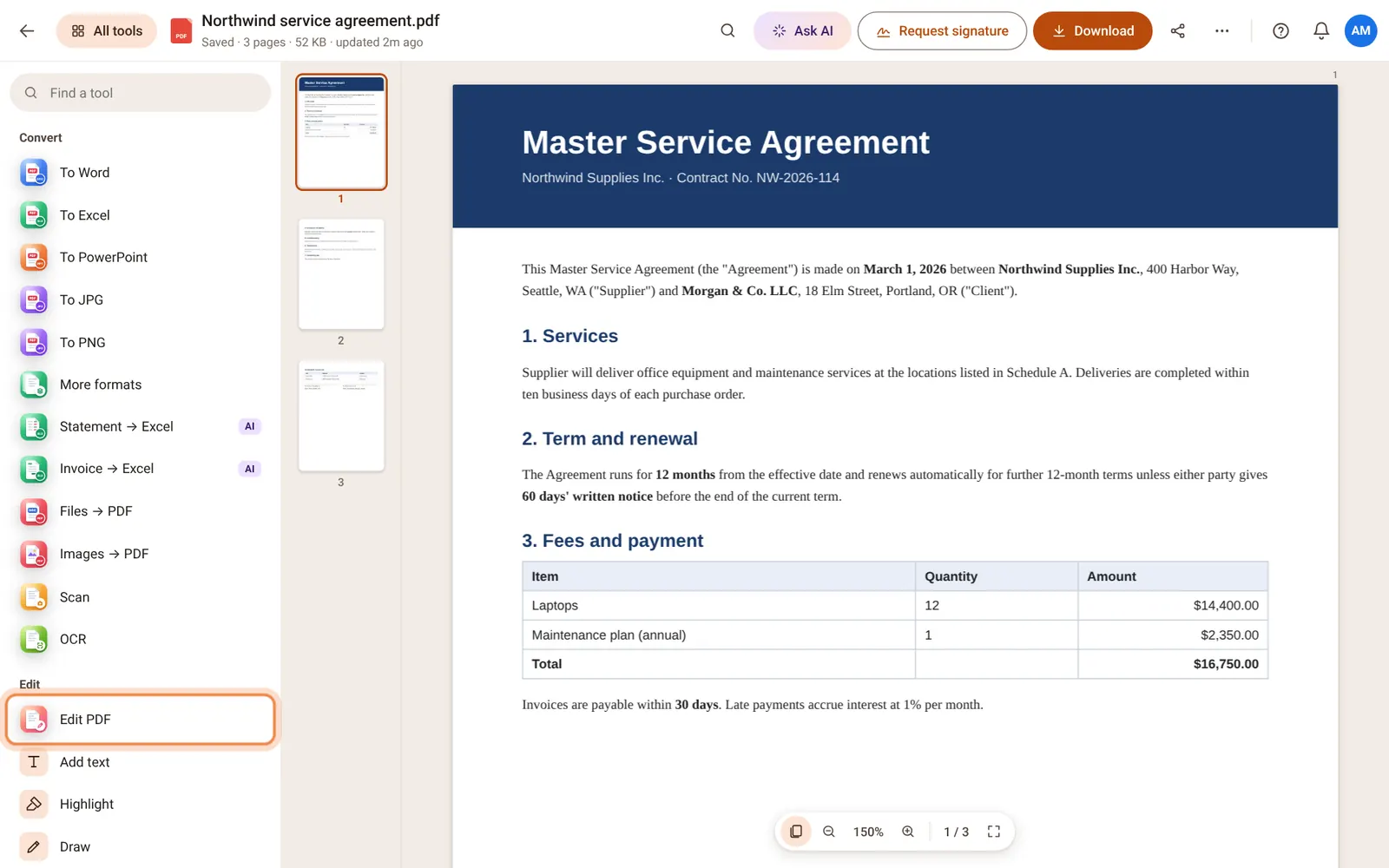
Apri il documento e fai clic su Modifica PDF nella Home o in Tutti gli strumenti. Mentre lavori il documento resta bloccato per te, così i colleghi non sovrascrivono le tue modifiche.
- 2
Modifica o aggiungi testo
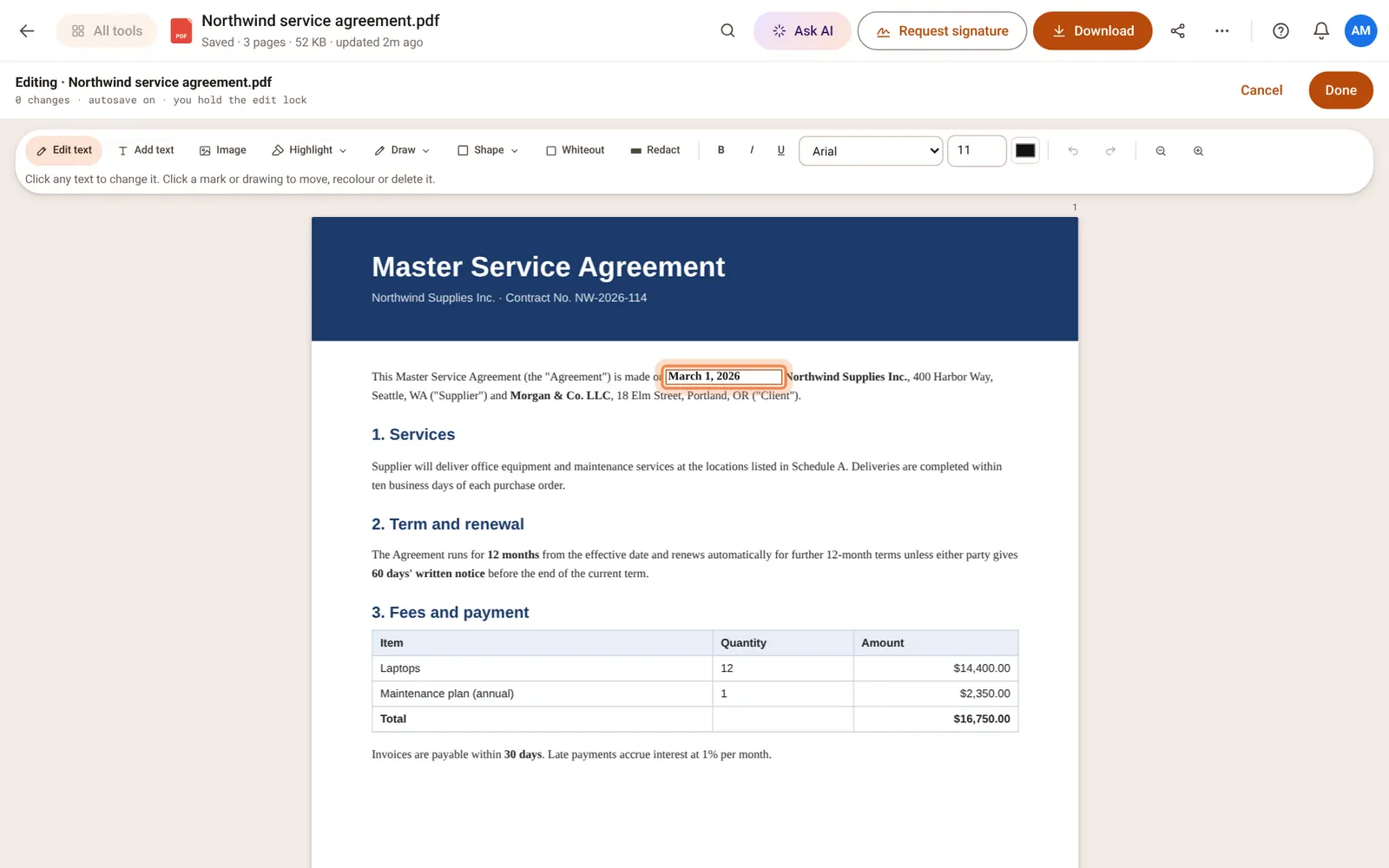
Fai clic su un testo qualsiasi per modificarlo con un font coerente, oppure scegli Aggiungi testo e fai clic dove vuoi scrivere.
- 3
Immagini, evidenziazioni e disegni
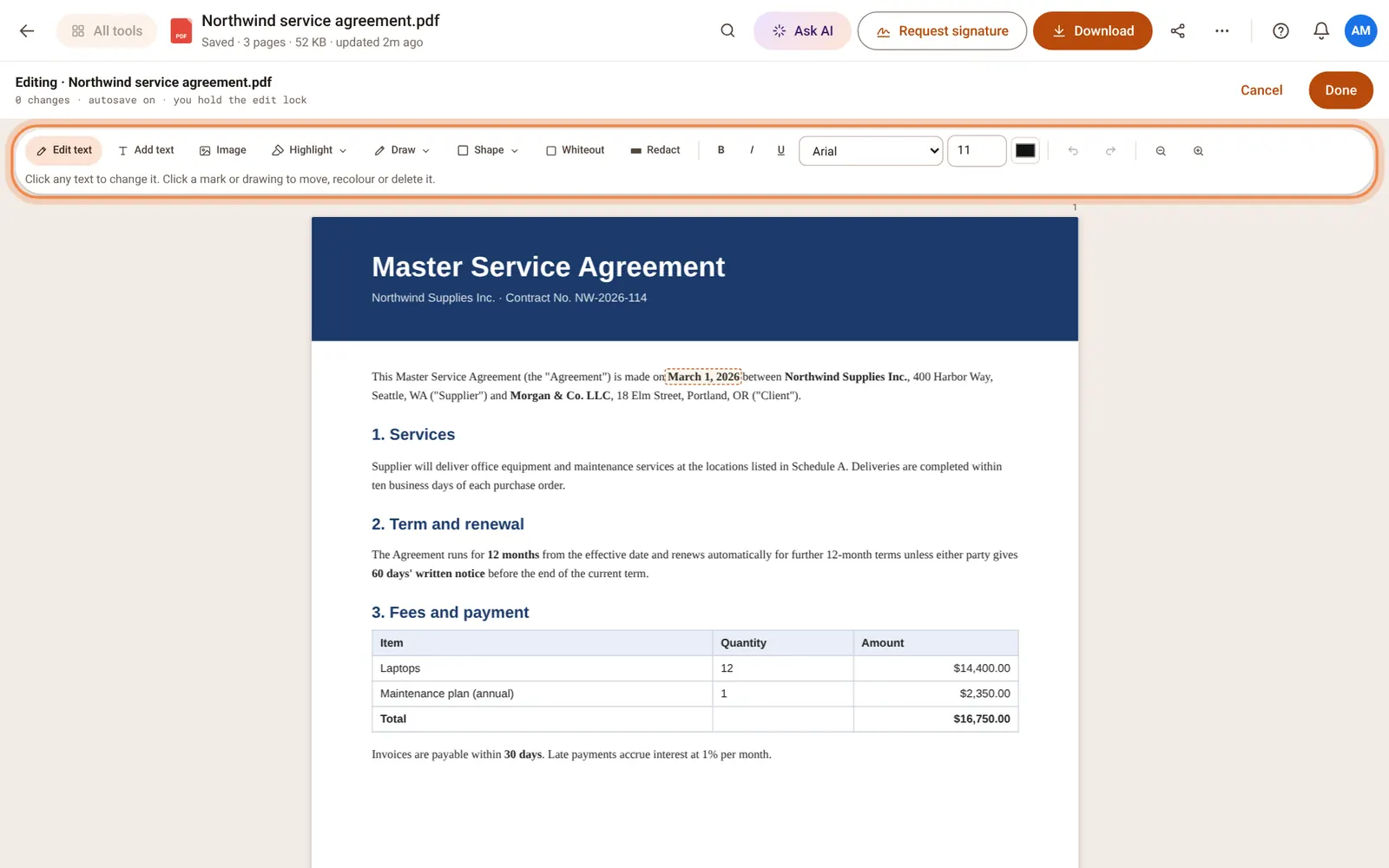
Usa Immagine, Evidenzia, Disegna, Forma e Bianchetto nella barra degli strumenti sopra la pagina. Colore e spessore compaiono quando selezioni uno strumento.
- 4
Salva una nuova versione
Fai clic su Salva versione. La modifica diventa una nuova versione e quella precedente resta in Cronologia versioni.
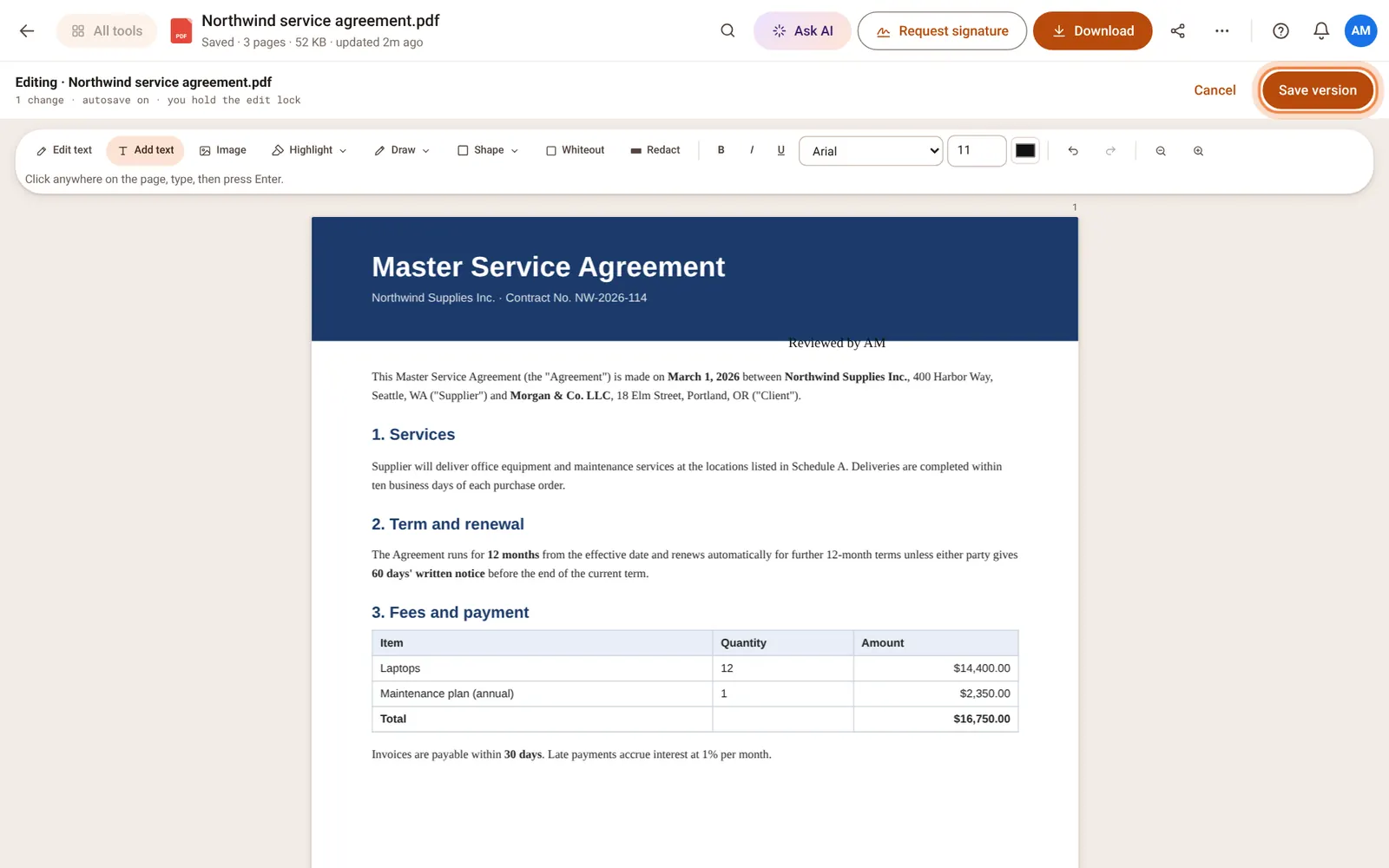
Mentre lavori, le modifiche vengono salvate automaticamente come bozza.