PDFのテキストと画像を編集する
既存のテキストの変更、任意の場所への入力、画像の追加、ハイライト、描画、ホワイトアウトが可能です。
- 1
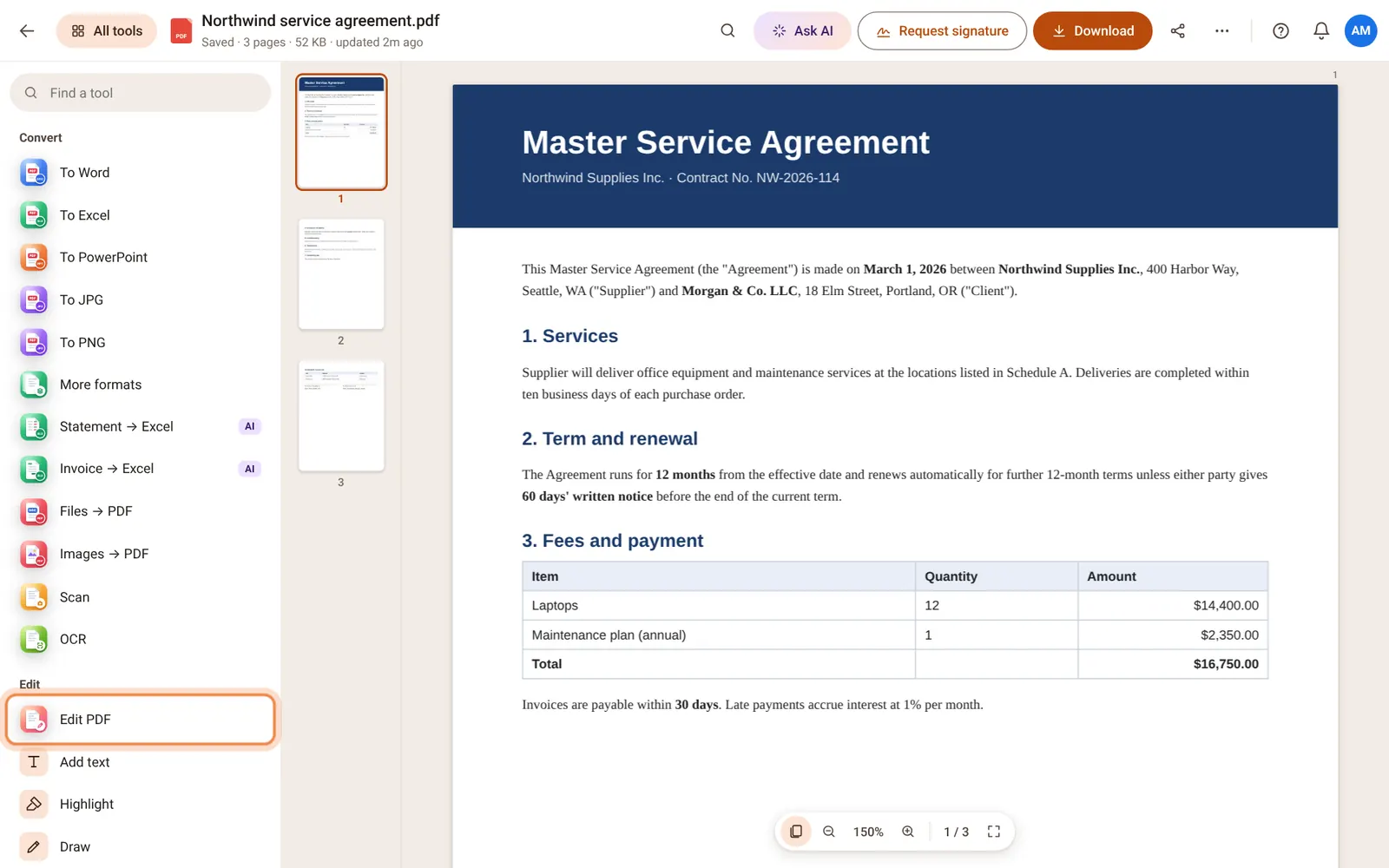
編集を開始
ドキュメントを開き、ホームまたは[すべてのツール]で[PDFを編集]をクリックします。作業中は編集ロックがかかるため、チームメンバーに上書きされる心配はありません。
- 2
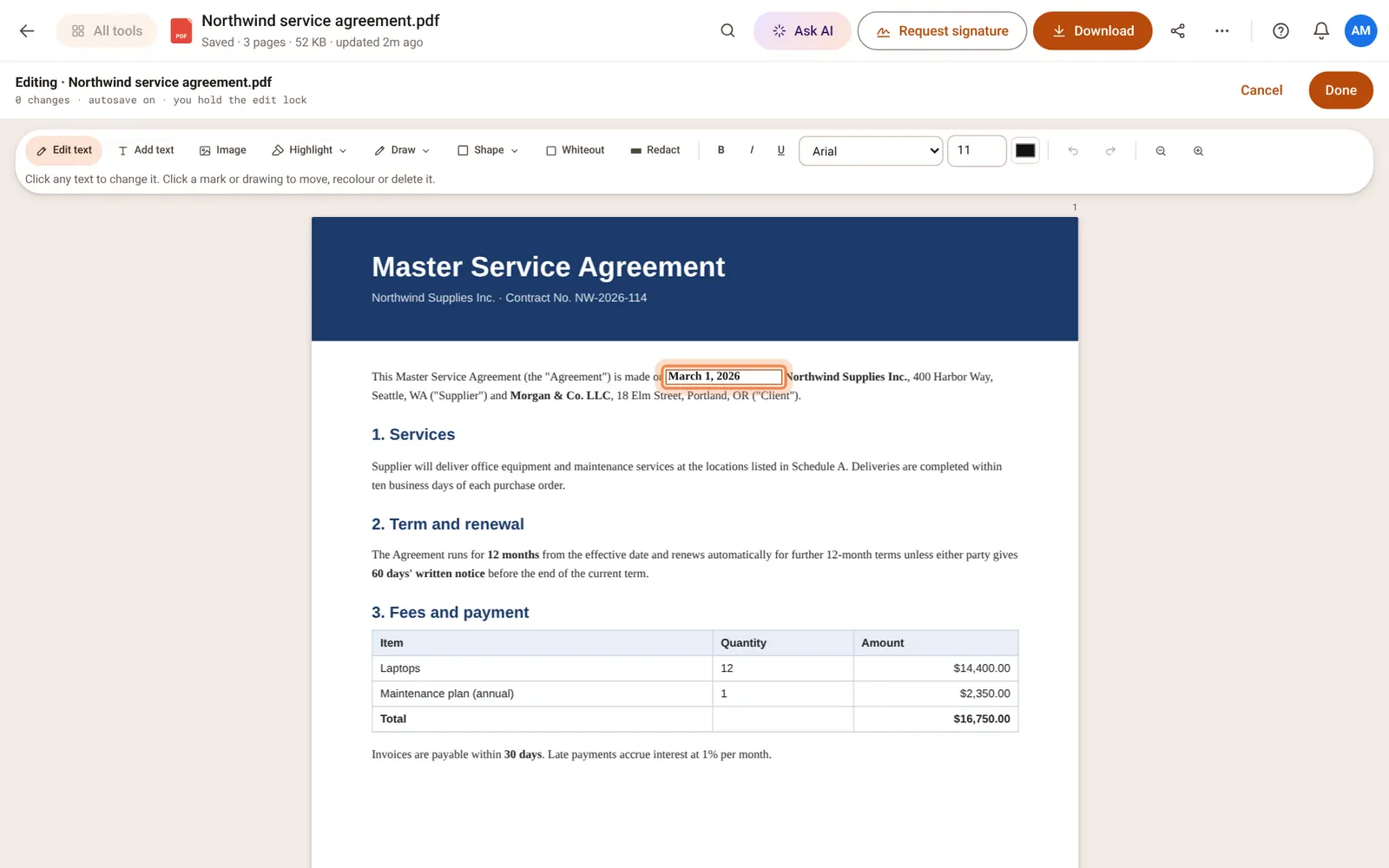
テキストを変更・追加
テキストをクリックすると同じフォントで編集できます。または「テキストを追加」を選び、入力したい場所をクリックします。
- 3
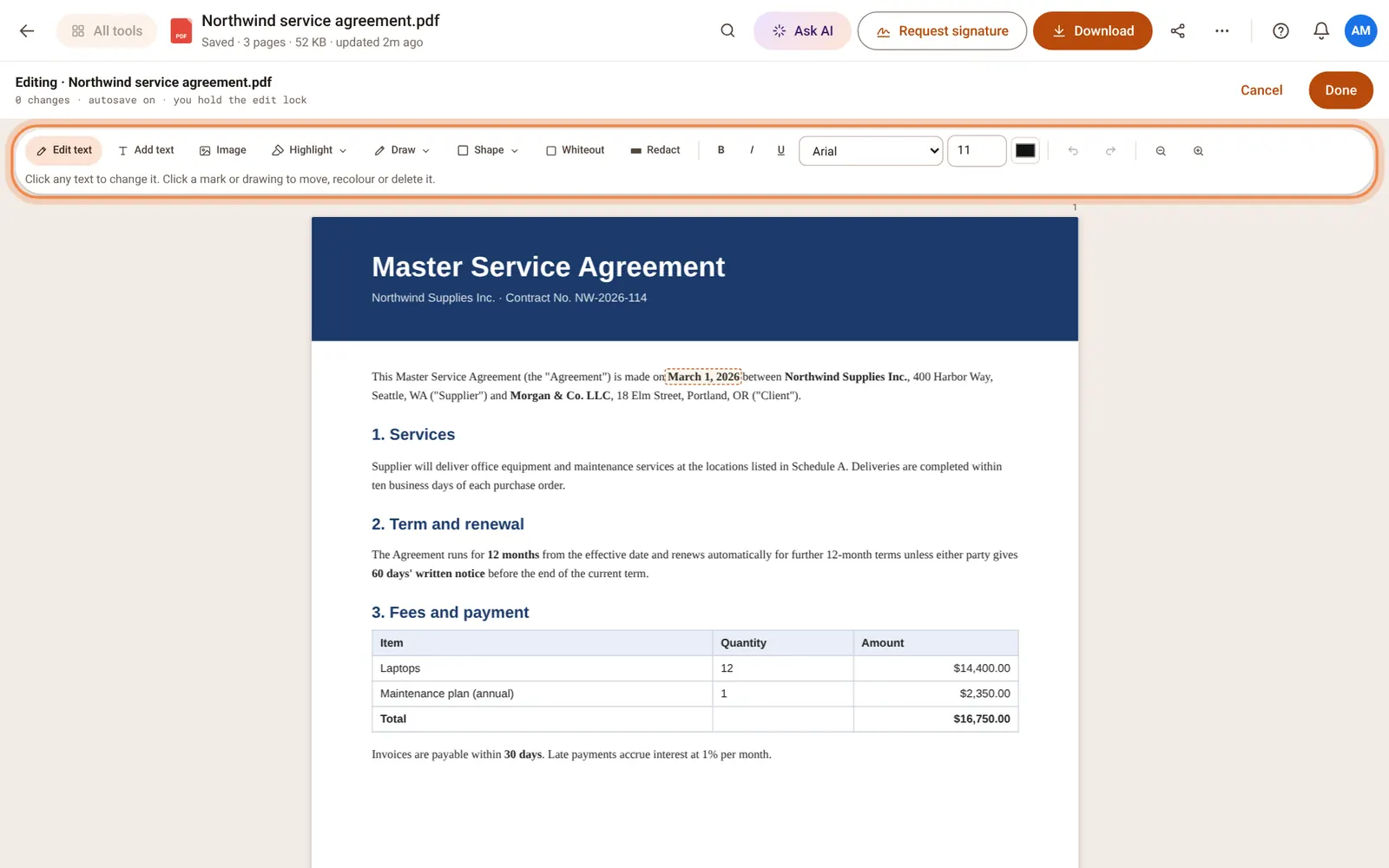
画像、ハイライト、描画
ページ上部のツールバーにある[画像][ハイライト][描画][図形][修正テープ]を使います。ツールを選ぶと、色と太さの設定が表示されます。
- 4
新しいバージョンを保存
「バージョンを保存」をクリックします。編集内容は新しいバージョンとなり、以前のバージョンはバージョン履歴に残ります。
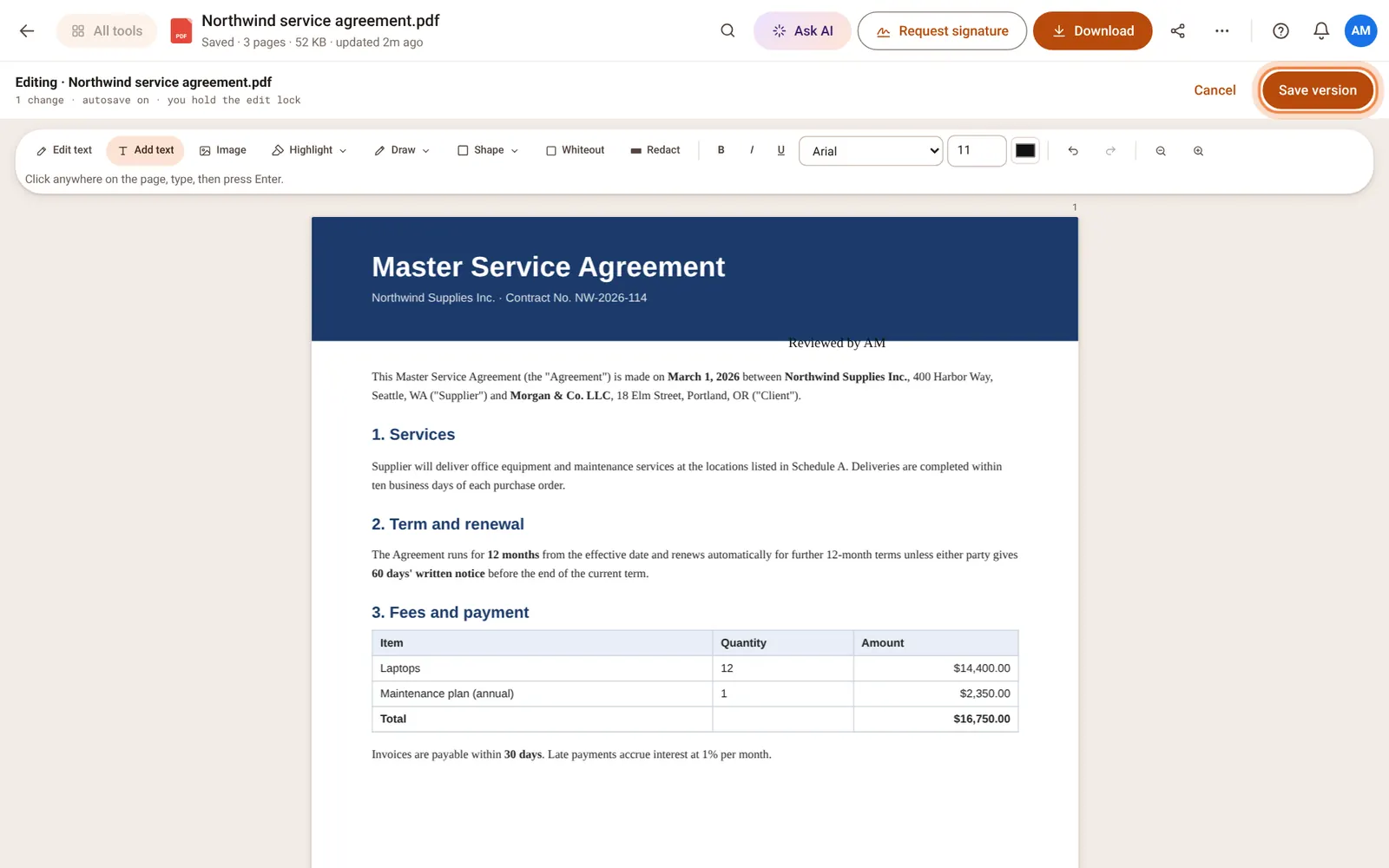
作業中の変更は下書きとして自動保存されます。
さっそく試してみませんか?ワークベンチを開いて一緒に進めましょう。
無料で始める