pdftekを使ってみる
作業画面のクイックツアー:ホーム画面、ドキュメント、各ツールの場所をご紹介します。
- 1
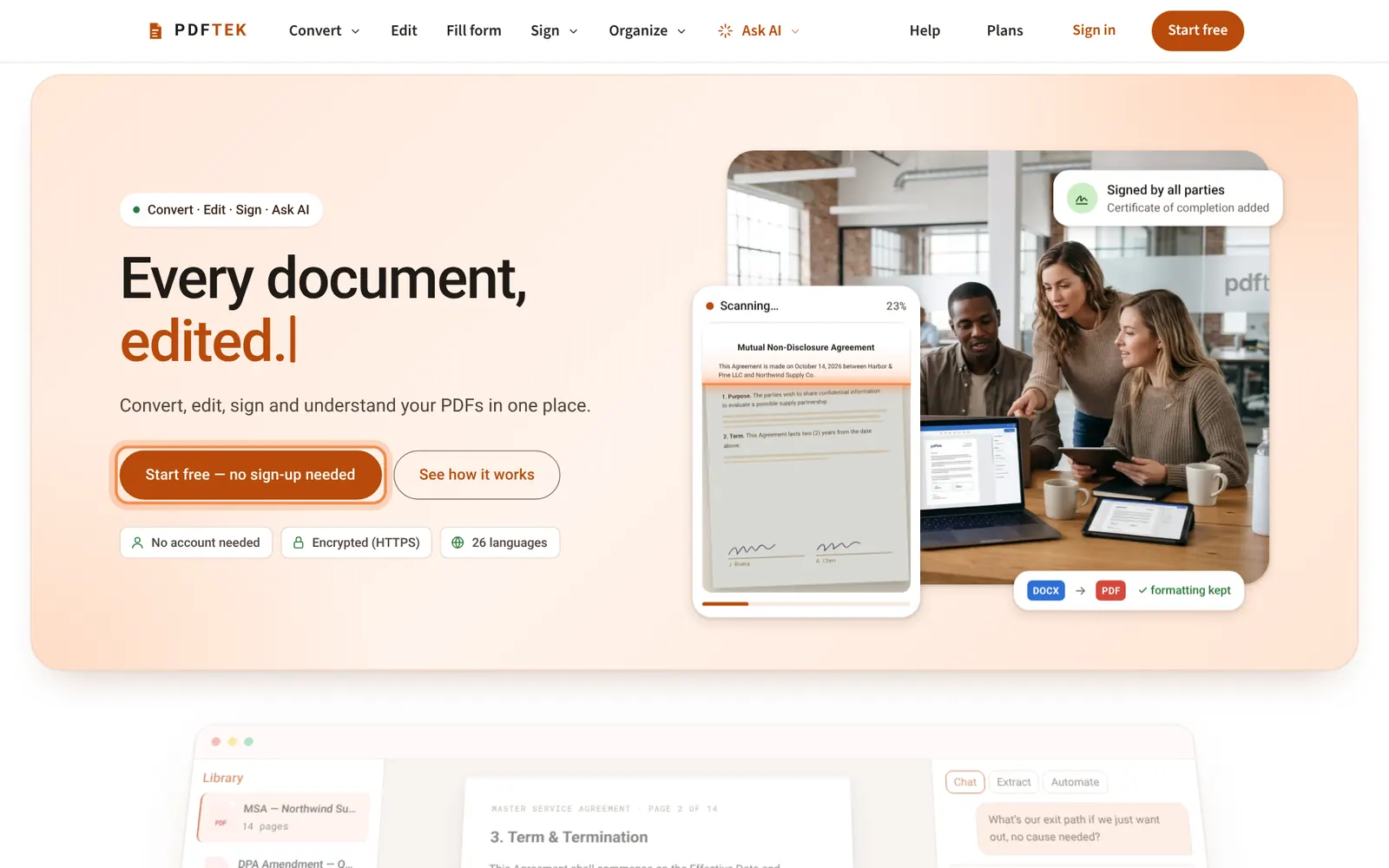
無料で始める
pdftek.comで[無料で始める]をクリックすると、登録不要ですぐに専用のワークスペースを使えます。無料アカウントを作成すると、ファイルを保存でき、1日に使えるタスク数も増えます。
- 2
ホーム画面
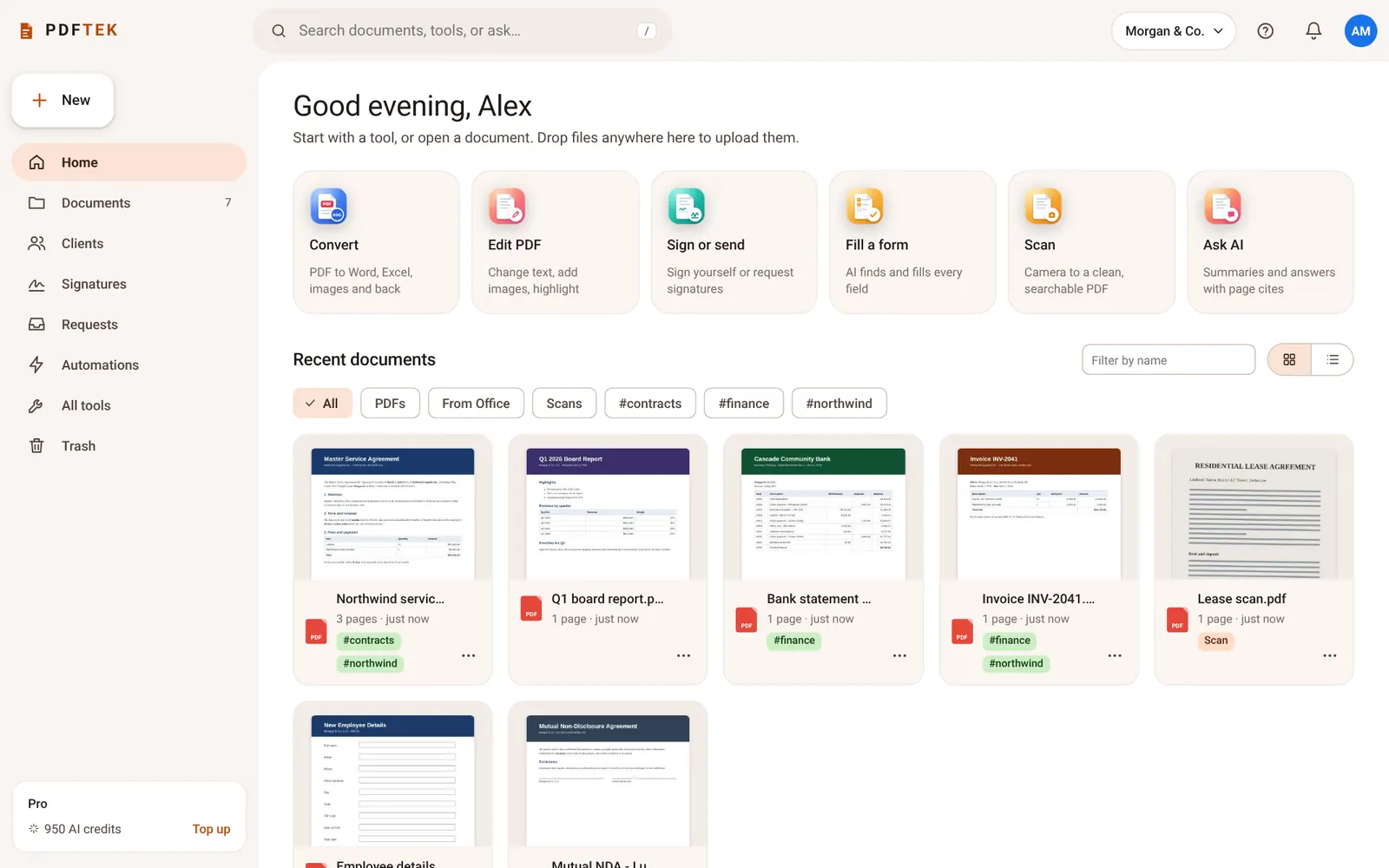
ホームには、あいさつ、6つのクイックスタート(変換、PDFを編集、署名・送信、フォームに入力、スキャン、AIに質問)、最近のドキュメントが表示されます。
- 3
左側のメニュー
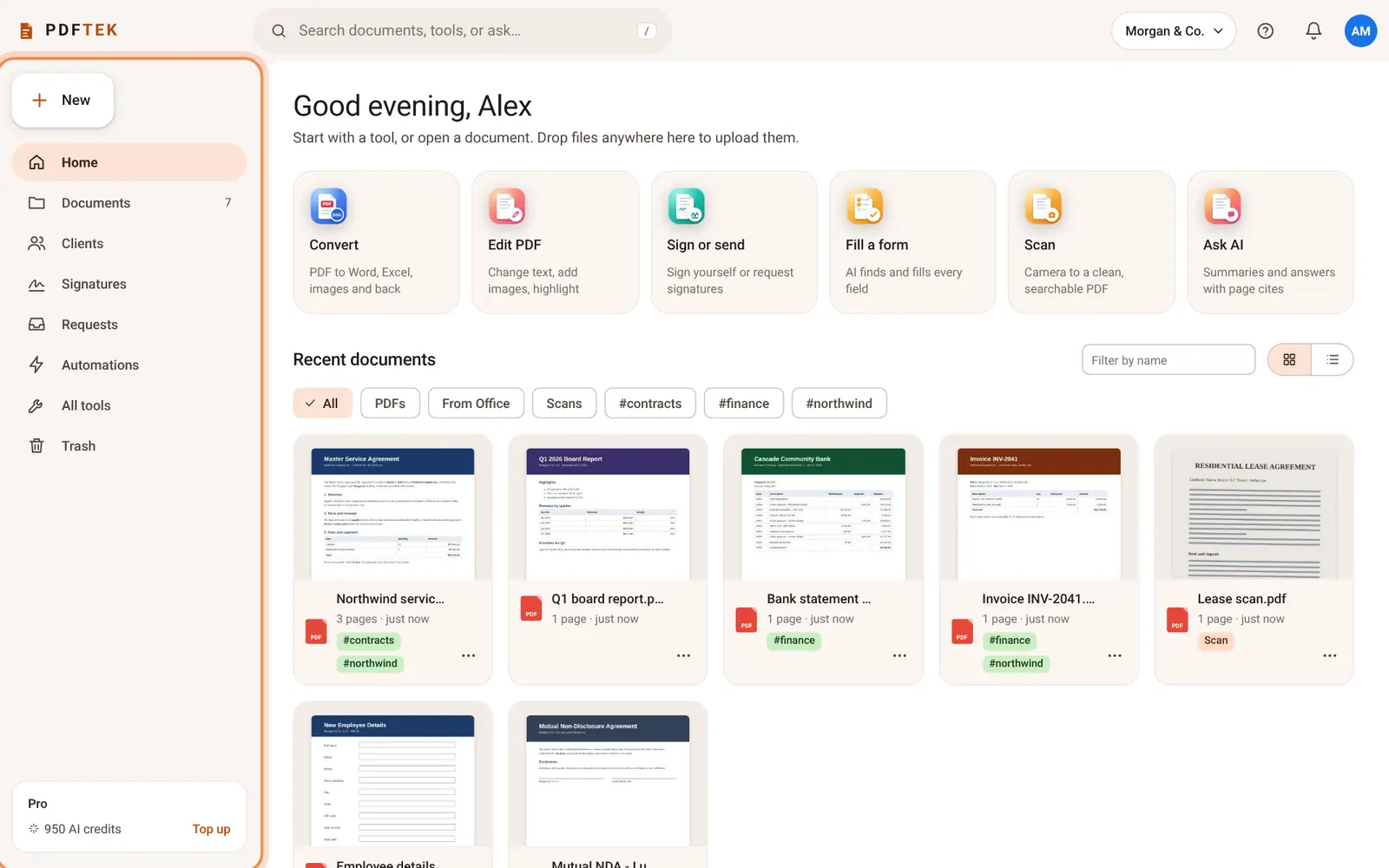
左側のメニューから、ドキュメント、クライアント、署名、リクエスト、自動化、すべてのツール、ゴミ箱に移動できます。プランとAIクレジットは下部に表示されます。
- 4
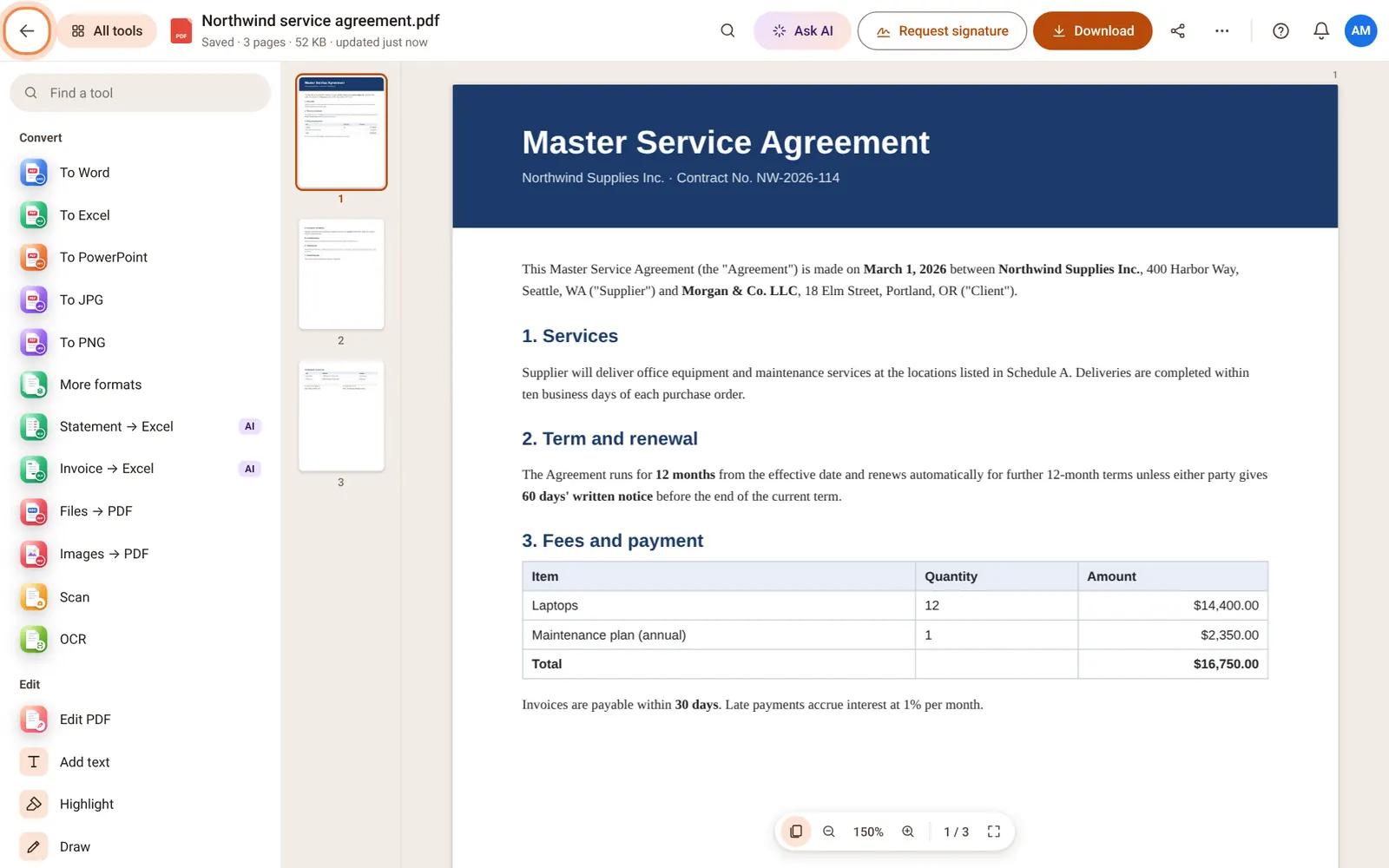
ドキュメントを開く
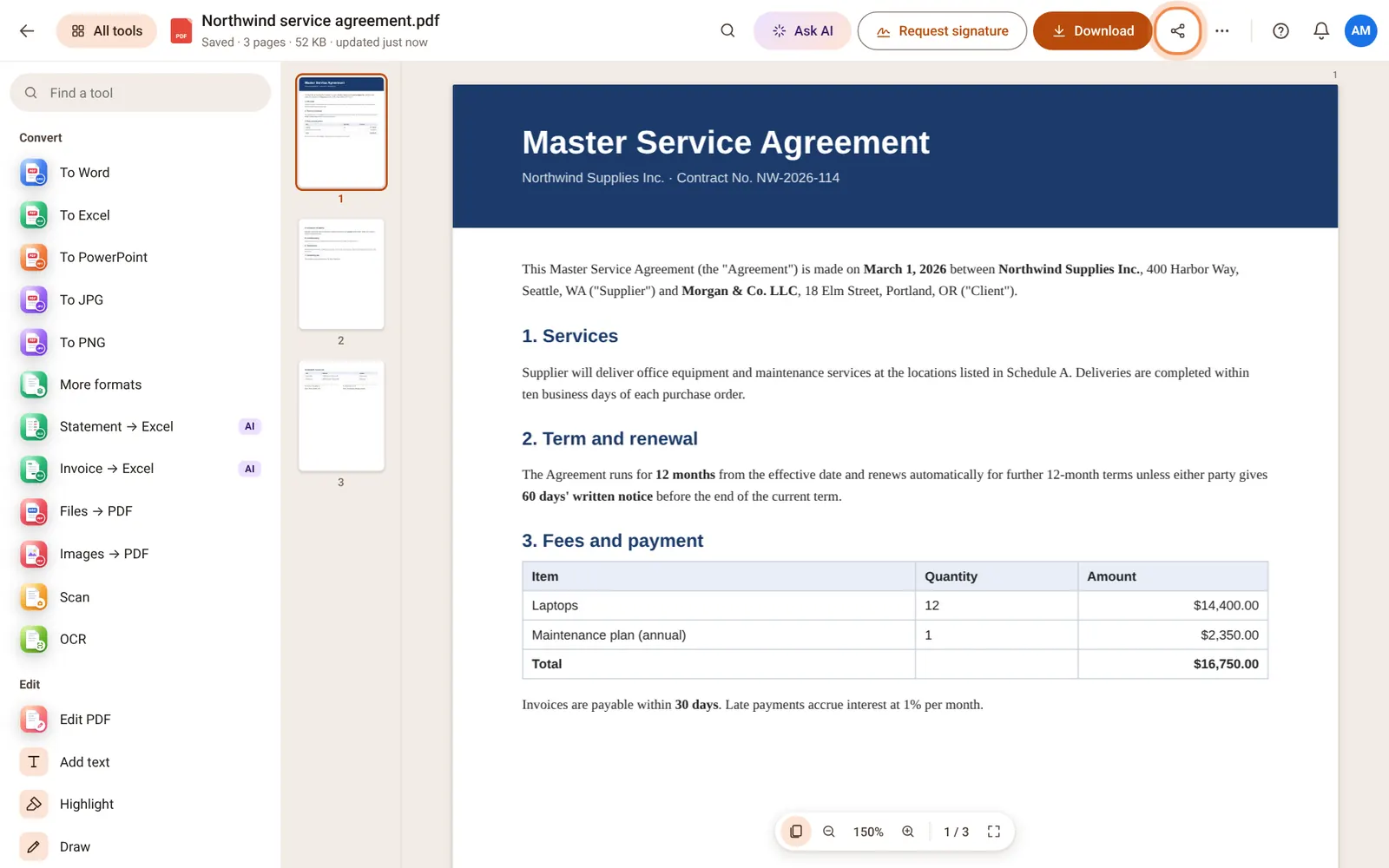
ドキュメントをクリックすると開きます。中央にページ、左側にすべてのツール、右側に[AIに質問]が表示されます。
- 5
ホームに戻る
ドキュメント左上の矢印をクリックすると、いつでもホームに戻れます。
さっそく試してみませんか?ワークベンチを開いて一緒に進めましょう。
無料で始める