パスワードの設定・解除
パスワードと権限を設定してPDFを暗号化したり、開けるPDFのロックを解除したりできます。
- 1
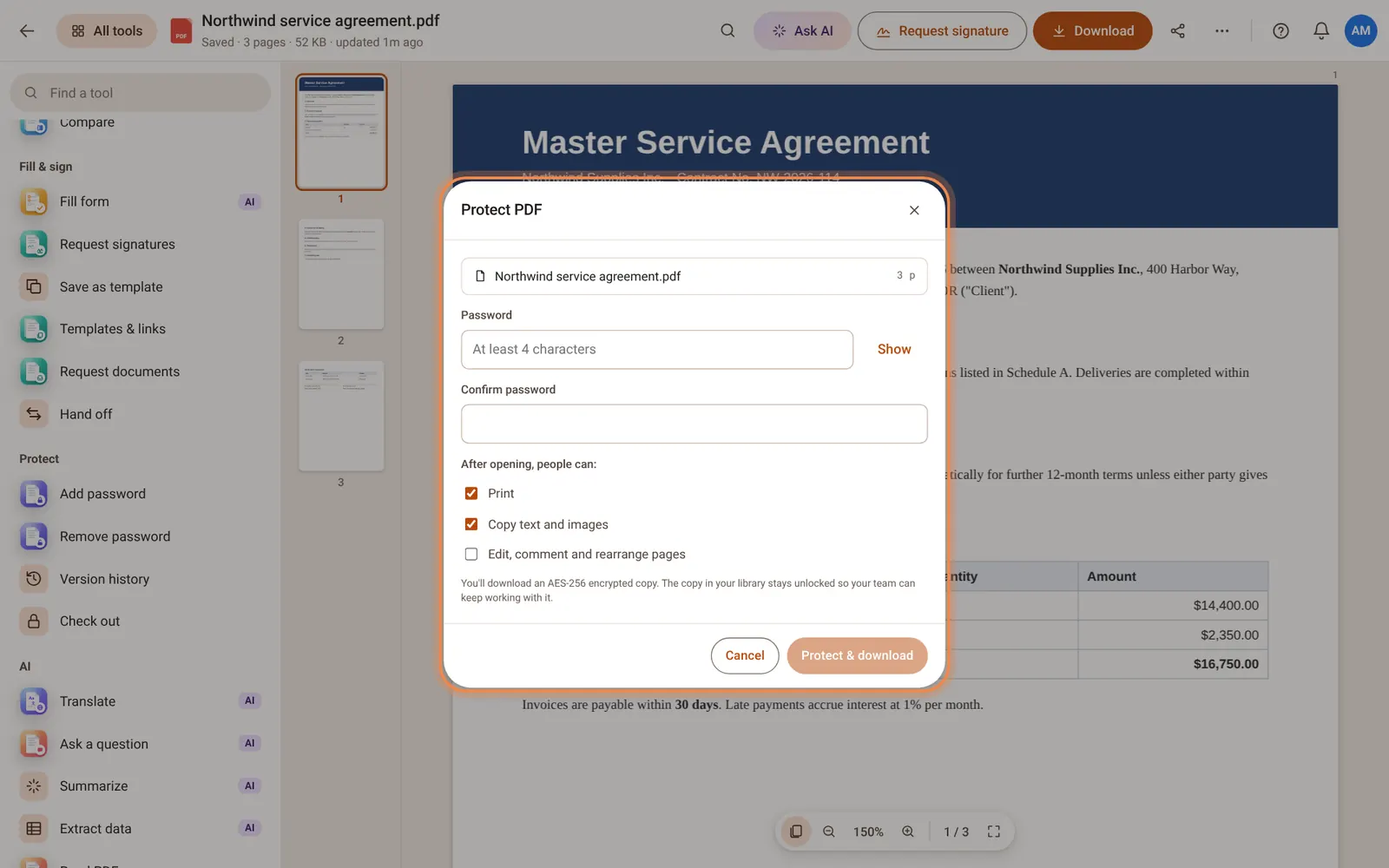
パスワードを追加
[すべてのツール]の[保護]にある[パスワードを追加]をクリックします。パスワードを設定し、印刷・コピー・編集を許可するかどうかを選びます。
- 2
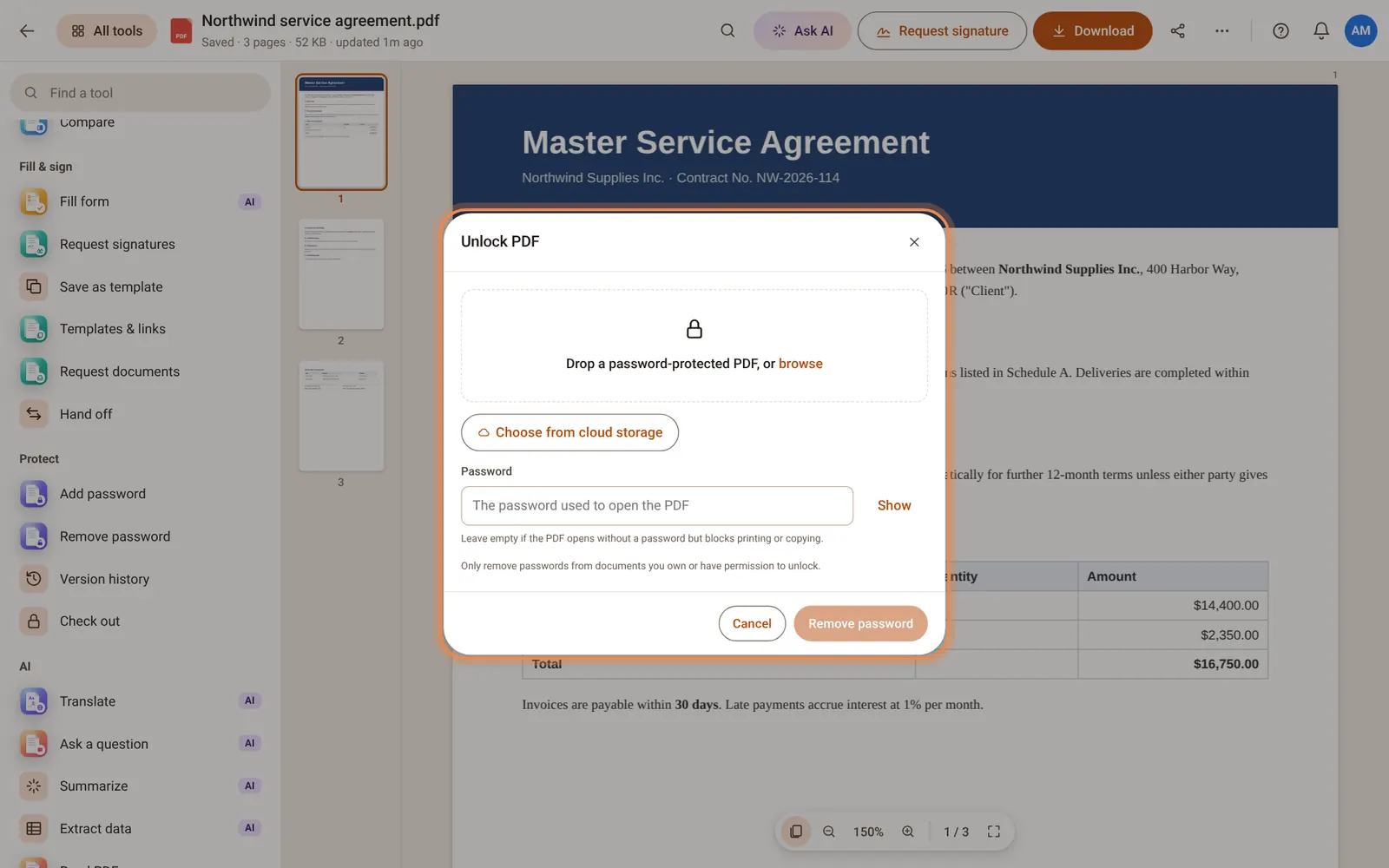
パスワードを解除
[パスワードを解除]をクリックし、ロックされたPDFをアップロードしてパスワードを入力します。ロックを解除したコピーがドキュメントに追加されます。
pdftekは、PDFで最も強力な規格であるAES-256暗号化を採用しています。
さっそく試してみませんか?ワークベンチを開いて一緒に進めましょう。
無料で始める