Tekst en afbeeldingen in een PDF bewerken
Wijzig bestaande tekst, typ waar je wilt, voeg afbeeldingen toe, markeer, teken en maak delen wit.
- 1
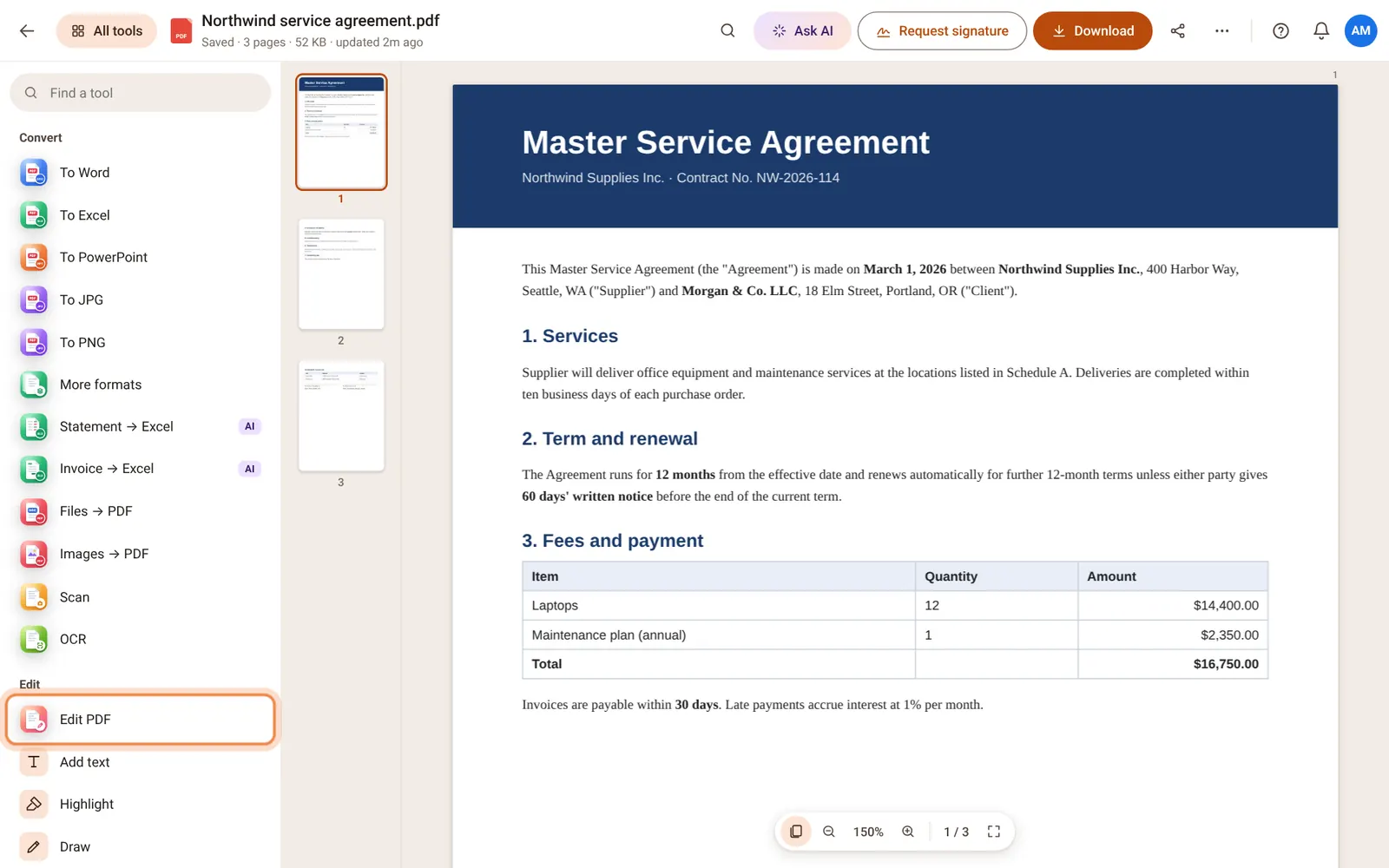
Begin met bewerken
Open het document en klik op PDF bewerken op Start of in Alle tools. Terwijl je werkt heb jij de bewerkingsvergrendeling, zodat teamgenoten je wijzigingen niet overschrijven.
- 2
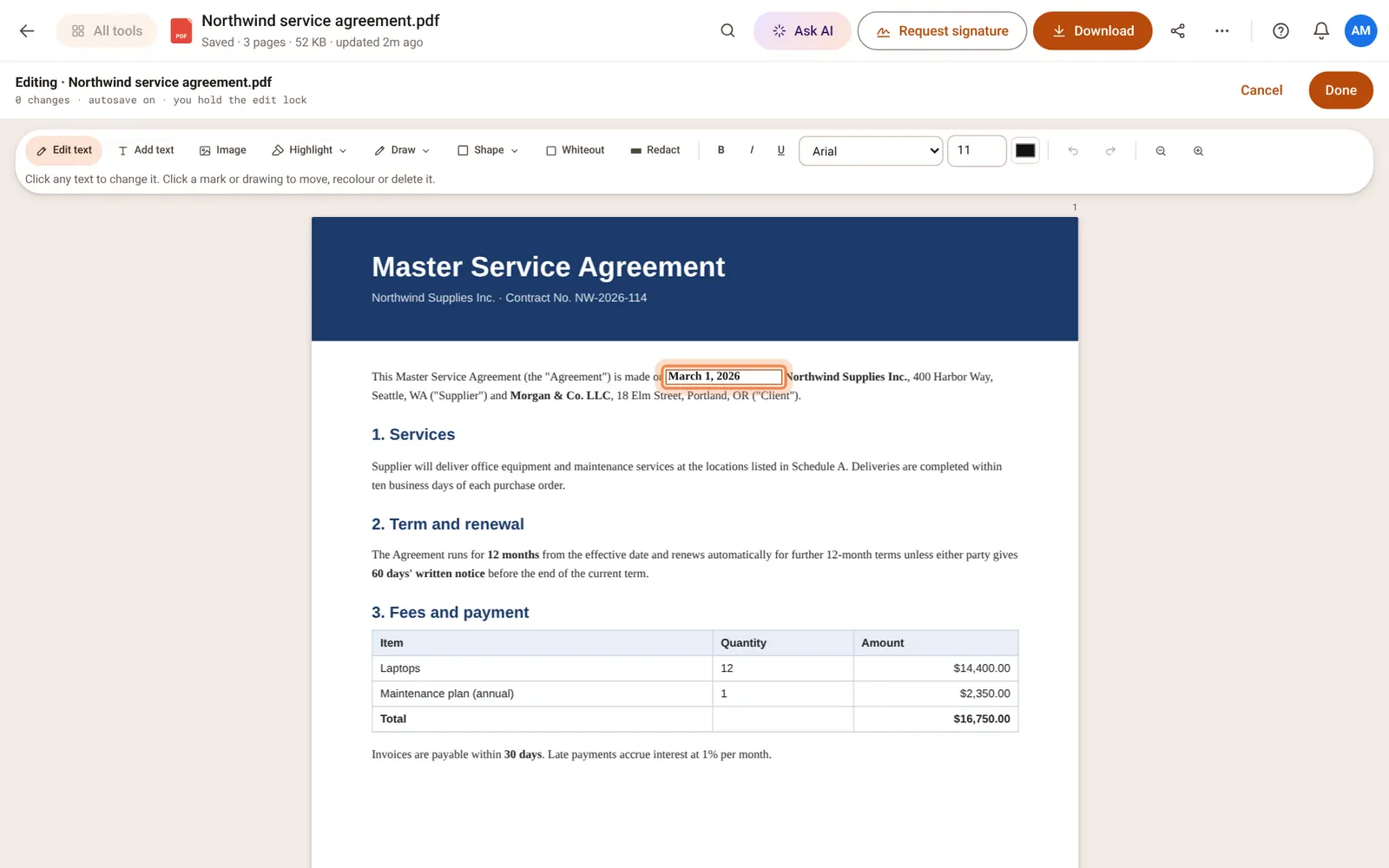
Tekst wijzigen of toevoegen
Klik op tekst om die in een passend lettertype te wijzigen, of kies Tekst toevoegen en klik waar je wilt typen.
- 3
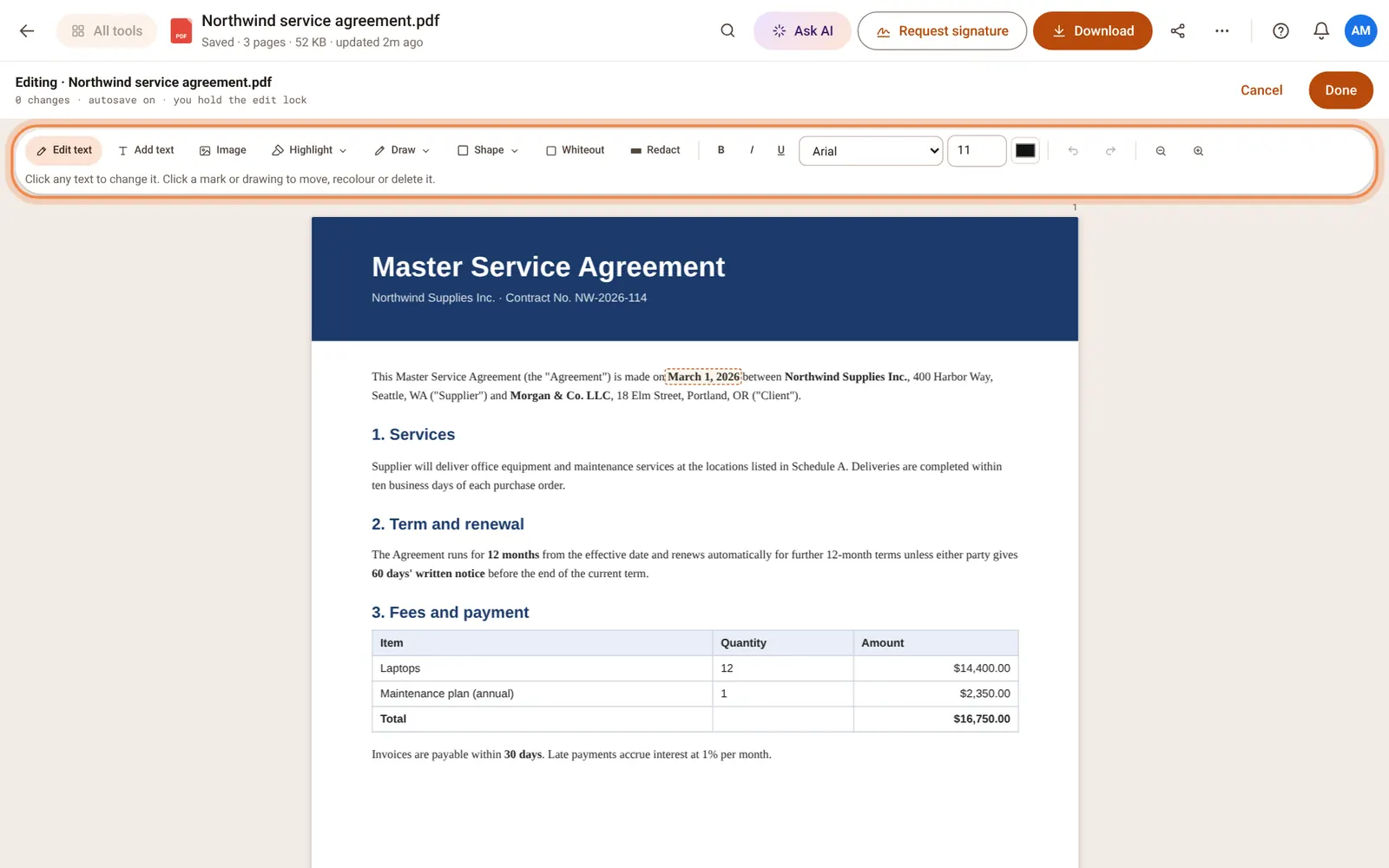
Afbeeldingen, markeringen en tekeningen
Gebruik Afbeelding, Markeren, Tekenen, Vorm en Wegwerken in de werkbalk boven de pagina. Kleur en dikte verschijnen zodra je een tool kiest.
- 4
Nieuwe versie opslaan
Klik op Versie opslaan. Je bewerking wordt een nieuwe versie; de vorige blijft bewaard in Versiegeschiedenis.
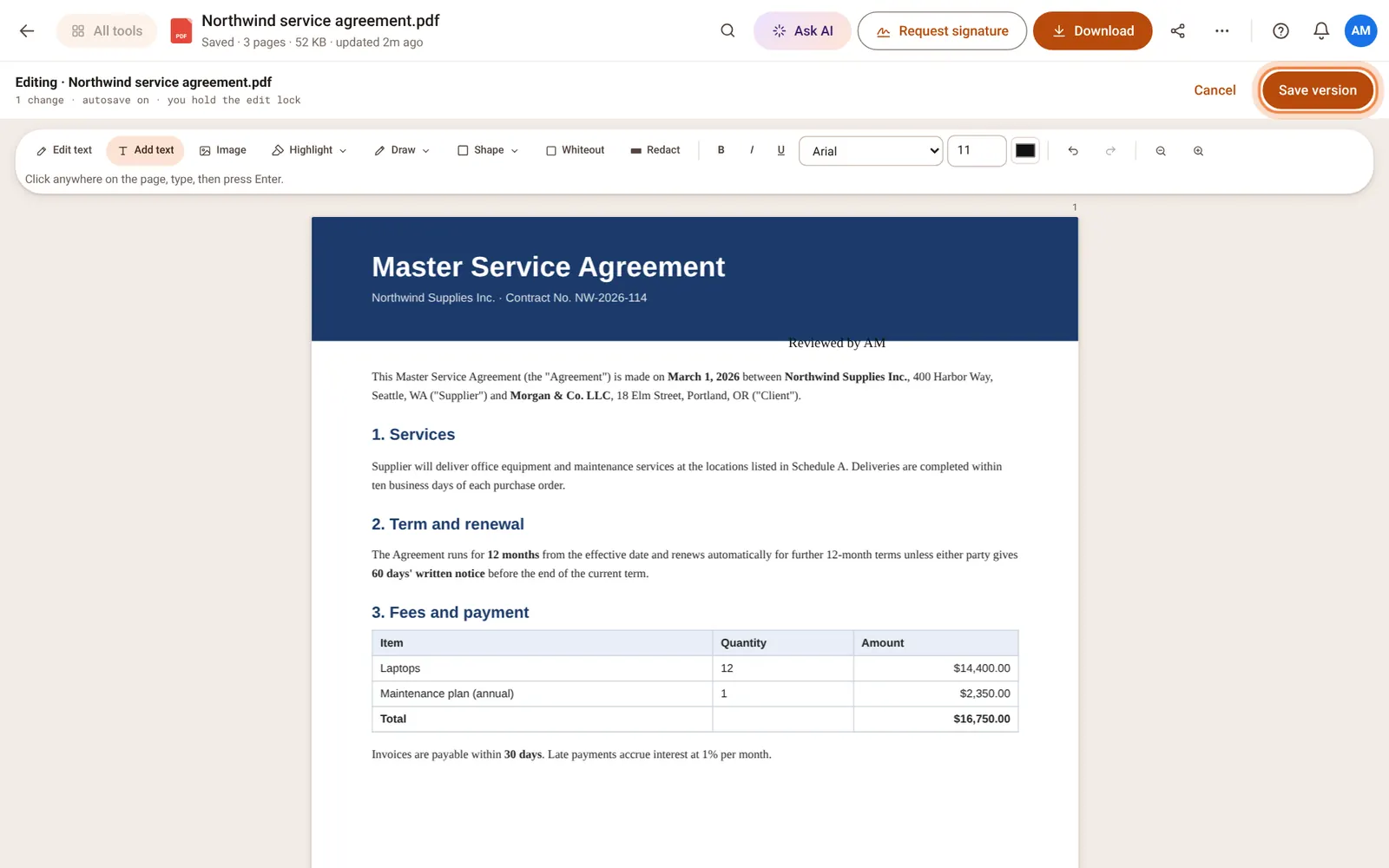
Je wijzigingen worden tijdens het werken automatisch als concept opgeslagen.
Klaar om het te proberen?Open je werkbank en doe mee.
Gratis beginnen