Een wachtwoord toevoegen of verwijderen
Versleutel een PDF met een wachtwoord en machtigingen, of ontgrendel er een die je kunt openen.
- 1
Wachtwoord toevoegen
Klik op Wachtwoord toevoegen onder Beveiligen in Alle tools. Stel een wachtwoord in en kies of anderen mogen afdrukken, kopiëren of bewerken.
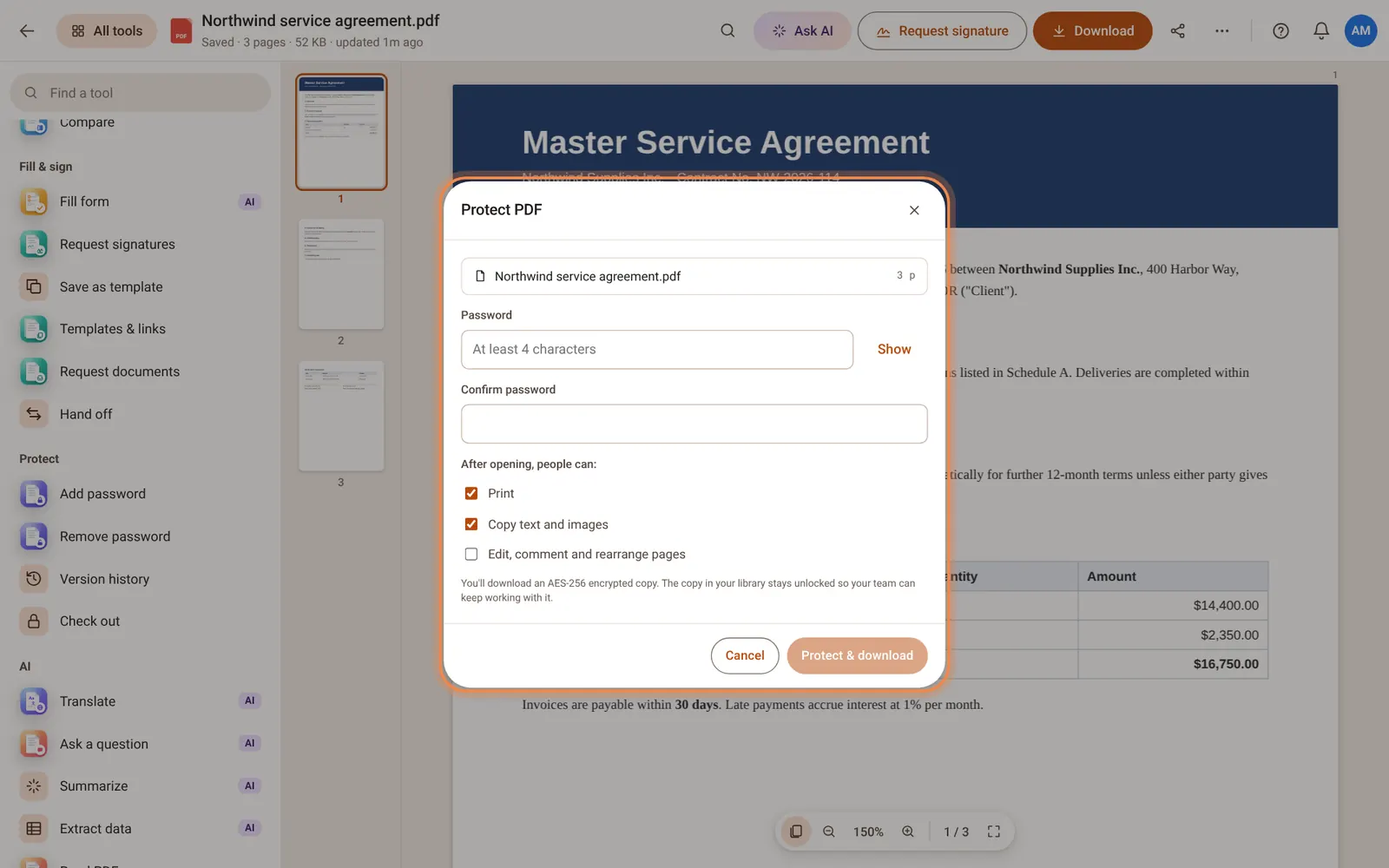
- 2
Een wachtwoord verwijderen
Klik op Wachtwoord verwijderen, upload de beveiligde PDF en voer het wachtwoord in. Er wordt een ontgrendelde kopie aan je documenten toegevoegd.
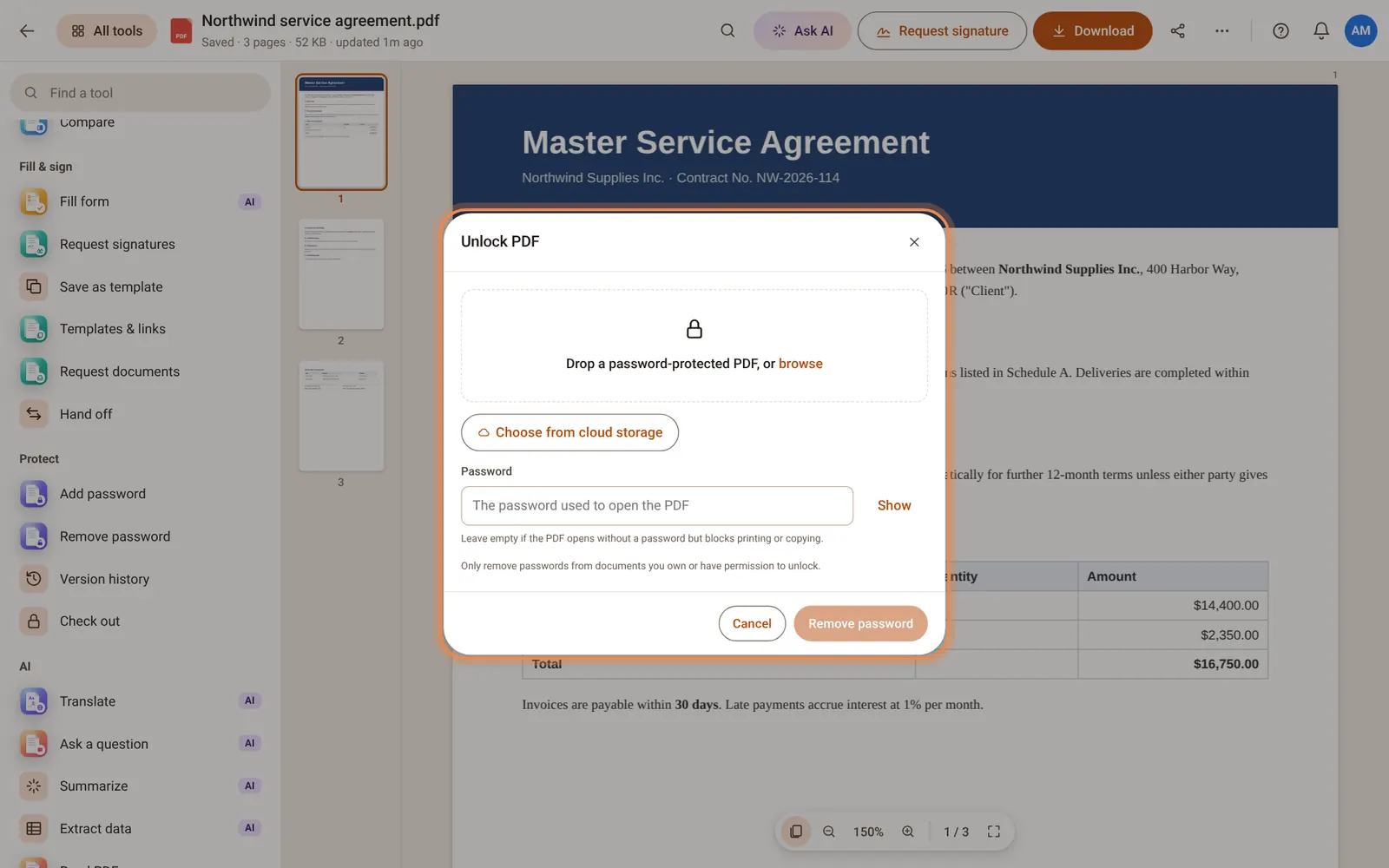
pdftek gebruikt AES-256-versleuteling, de sterkste PDF-standaard.
Klaar om het te proberen?Open je werkbank en doe mee.
Gratis beginnen