Documenten uploaden en ordenen
Add files van your computer, your phone or the cloud, then rename, tag, filter and tidy them up.
- 1
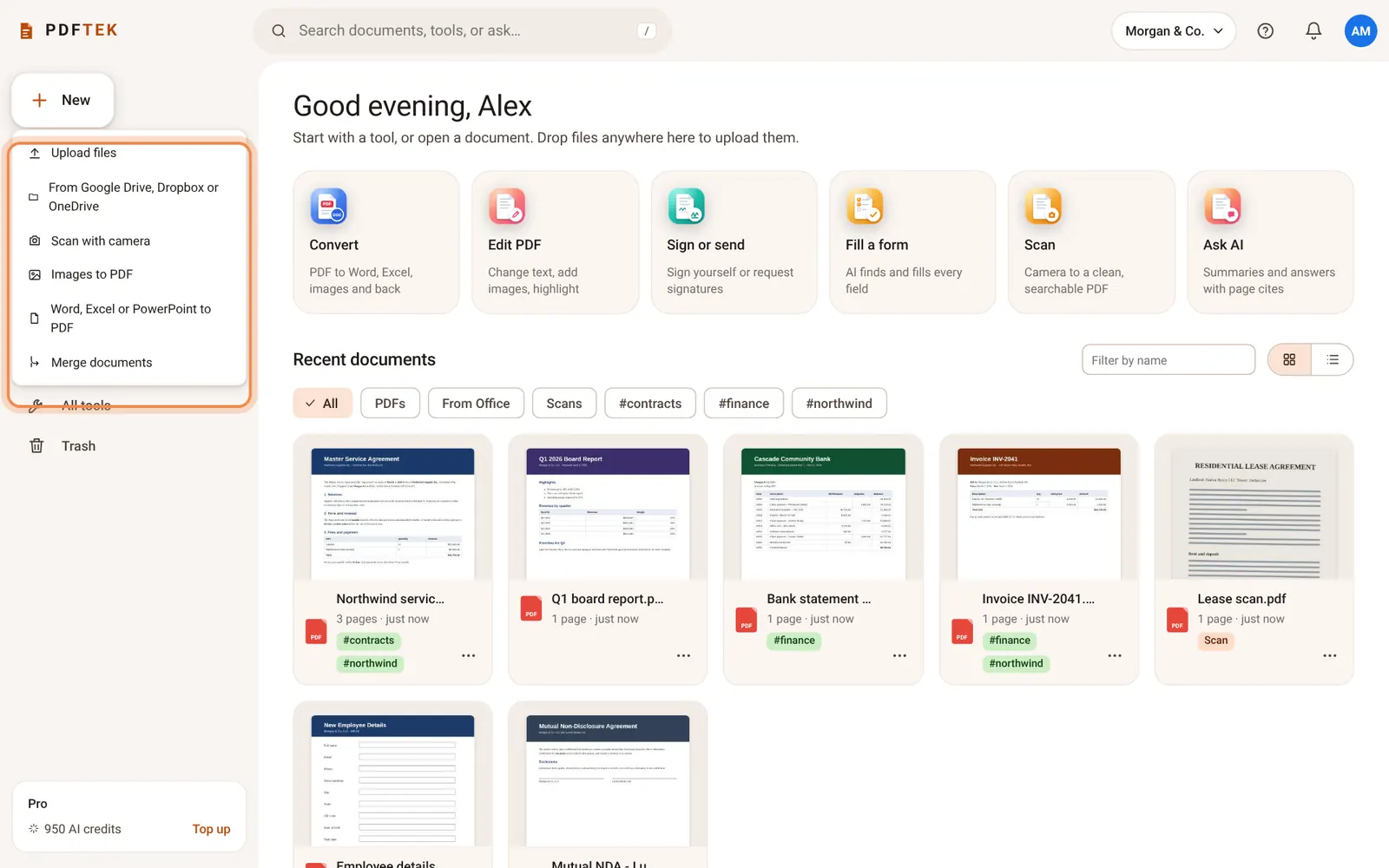
Bestanden toevoegen
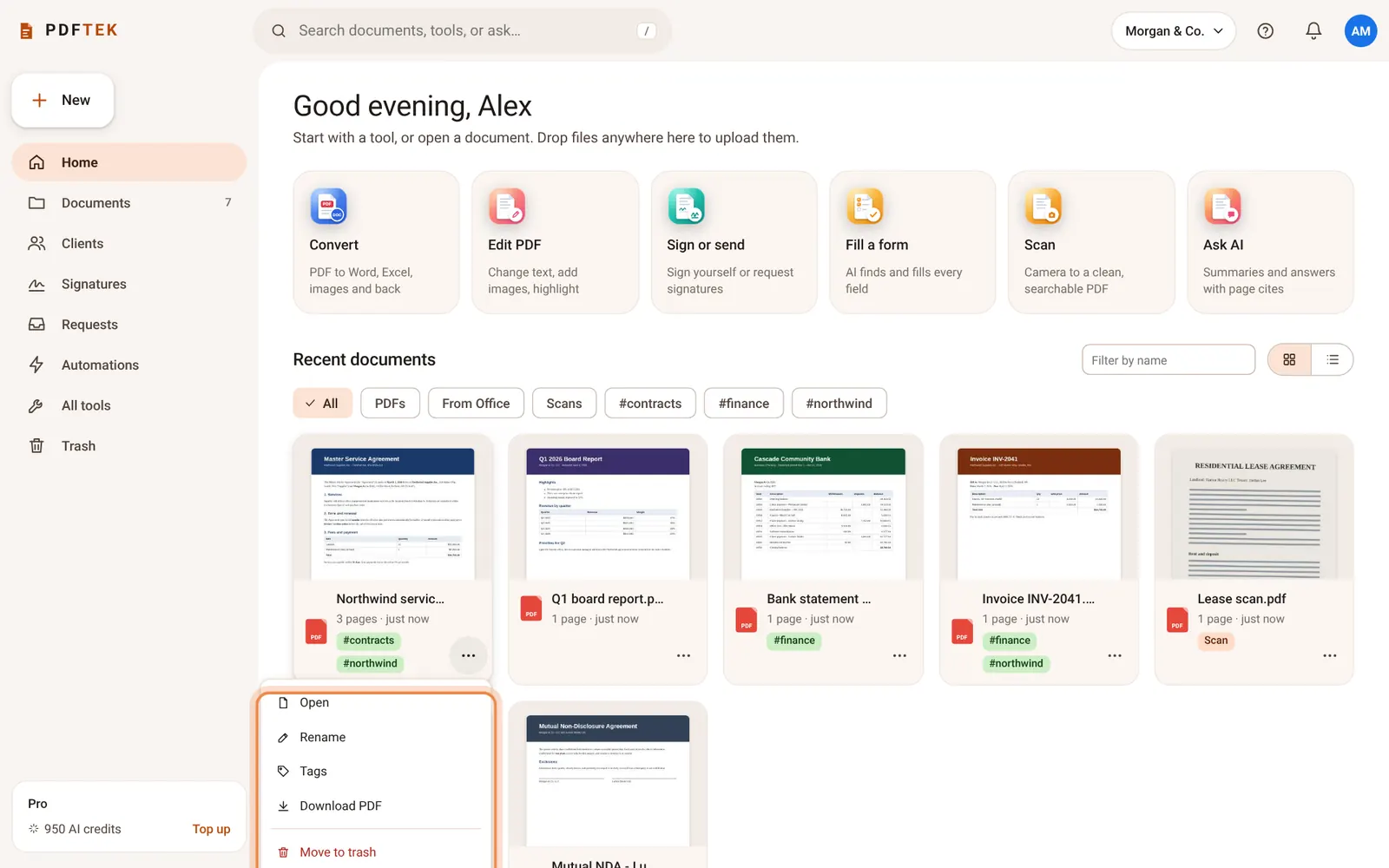
Klik op Nieuw en dan op Bestanden uploaden, of sleep bestanden ergens op het startscherm. PDF's, Word, Excel, PowerPoint, afbeeldingen en TIFF worden allemaal ondersteund; andere formaten worden bij het uploaden omgezet naar PDF.
- 2
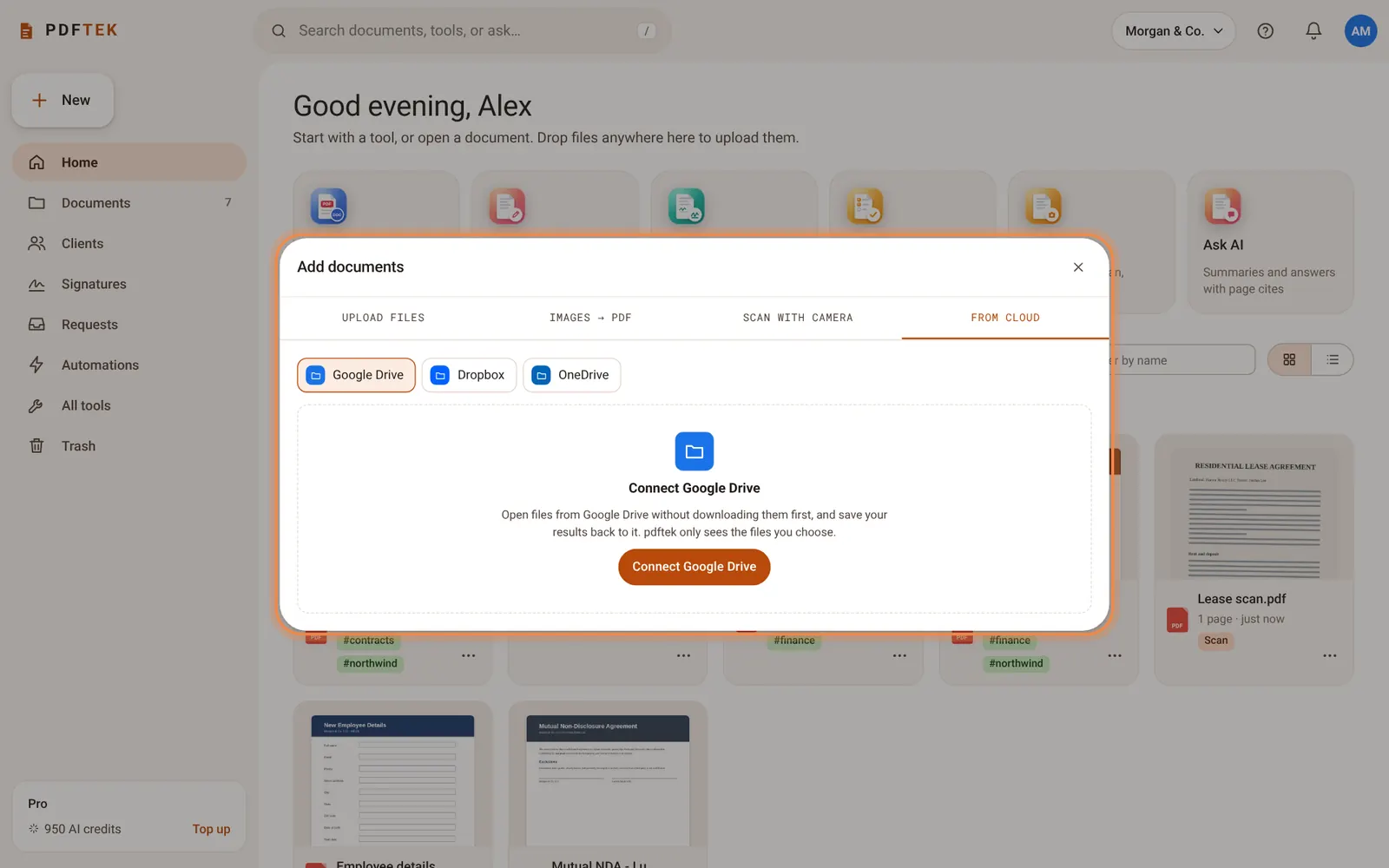
Uit de cloud
Choose From Google Drive, Dropbox or OneDrive in the New menu to open files straight van your cloud storage.
- 3
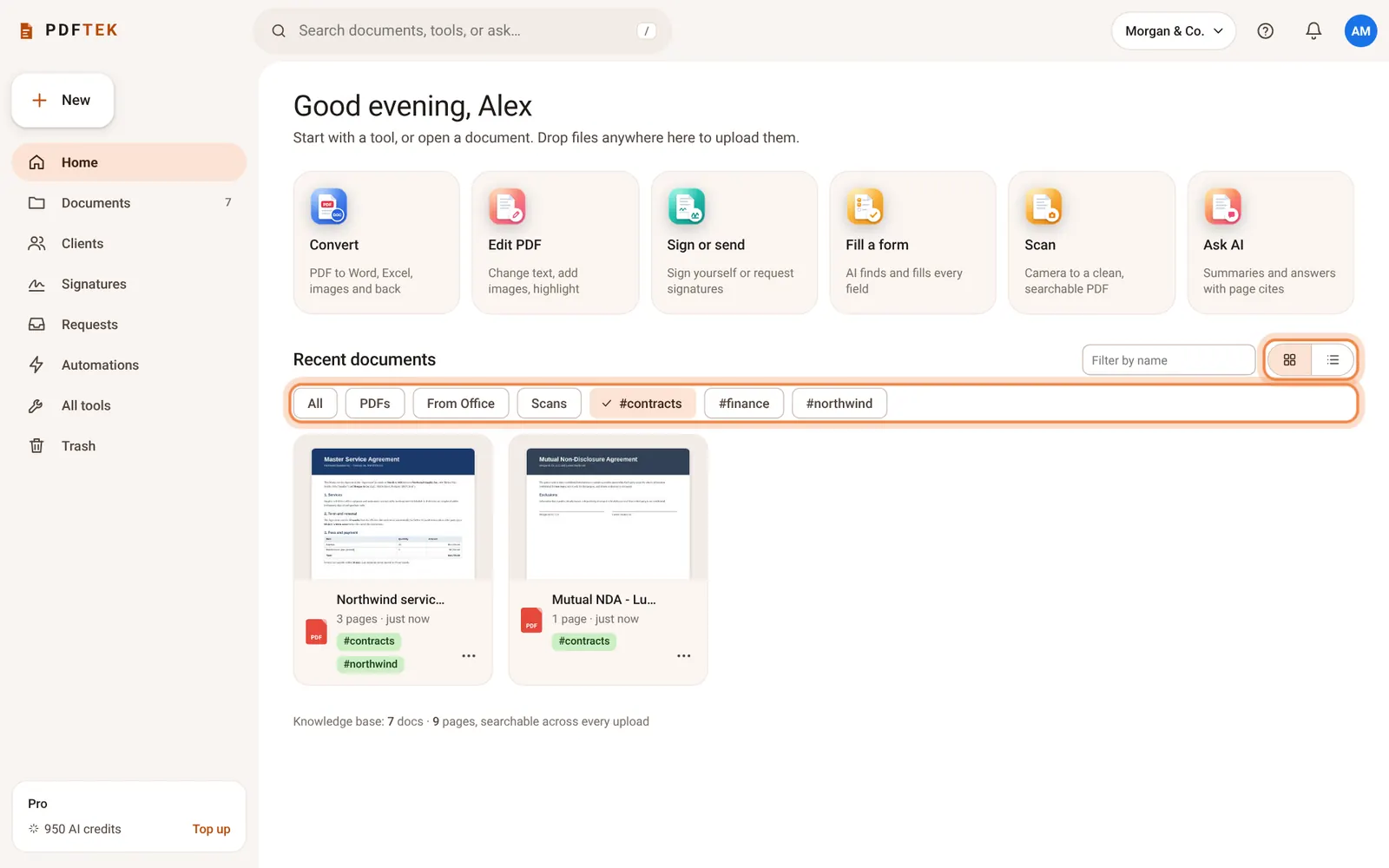
Filteren en van weergave wisselen
Use the chips to show only PDFs, files van Office, scans or a tag. Switch between the grid and the list with the buttons on the right.
- 4
Hernoemen, taggen of downloaden
Klik op de drie puntjes bij een document voor Naam wijzigen, Tags, PDF downloaden of Naar prullenbak. Tags verschijnen als filterlabels, zodat je documenten kunt groeperen.
- 5
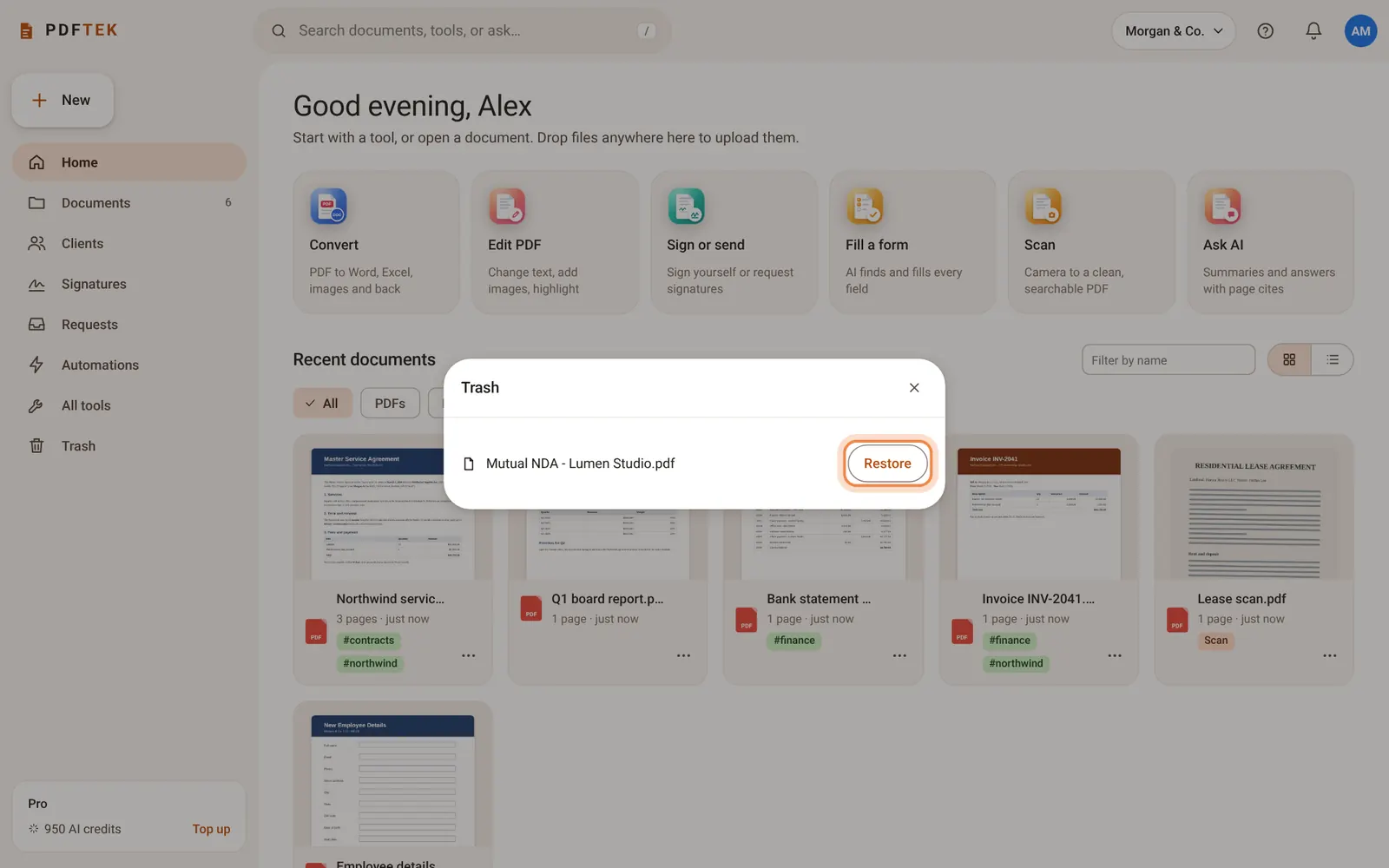
Terugzetten uit Prullenbak
Per ongeluk iets verwijderd? Klik op Prullenbak in het linkermenu en kies Herstellen.