Редагування тексту й зображень у PDF
Змінюйте наявний текст, пишіть будь-де, додавайте зображення, виділяйте, малюйте й замазуйте.
- 1
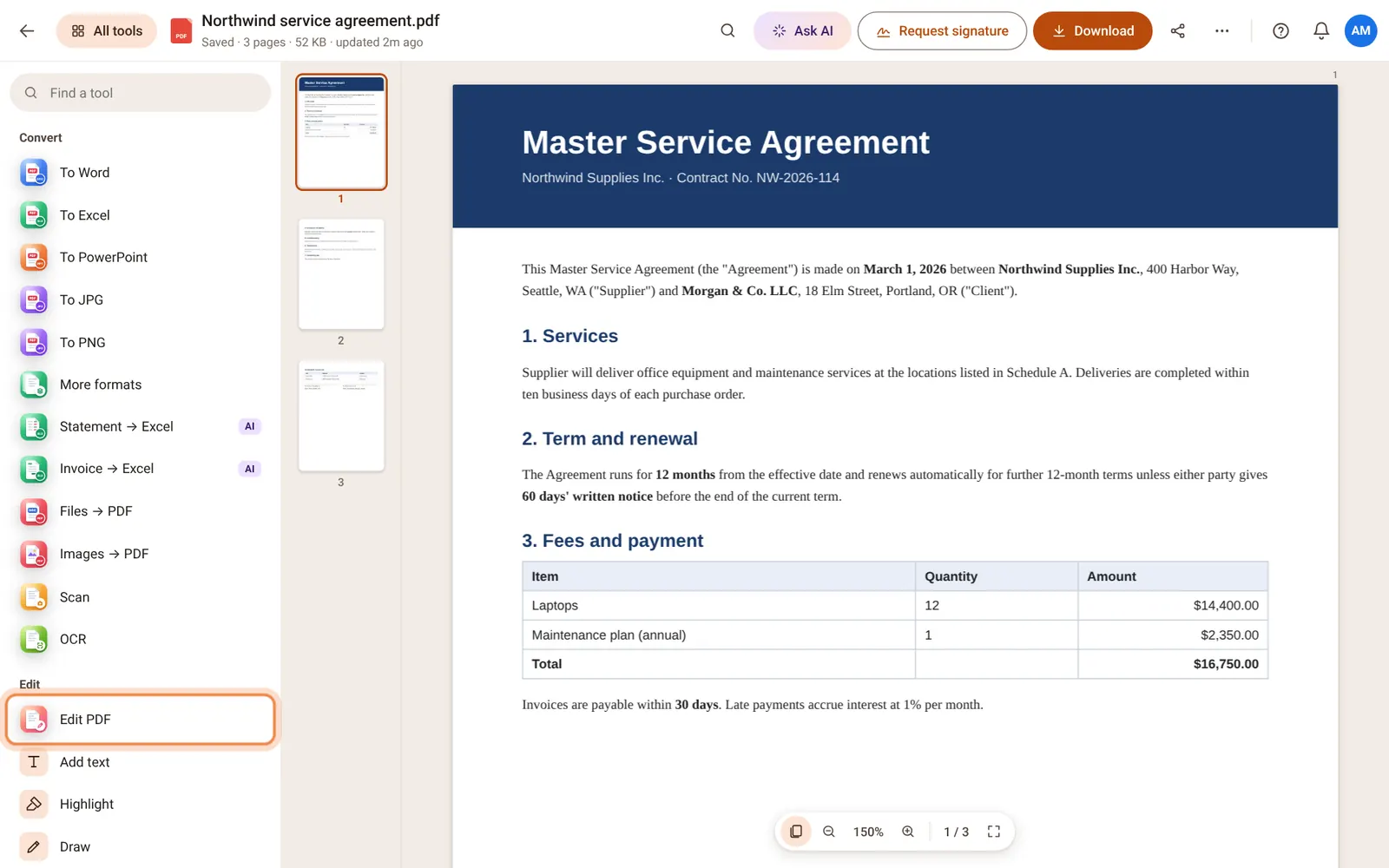
Почати редагування
Відкрийте документ і натисніть «Редагувати PDF» на головній сторінці або в розділі «Усі інструменти». Поки ви працюєте, редагування заблоковано для інших, тож колеги не перезапишуть ваші зміни.
- 2
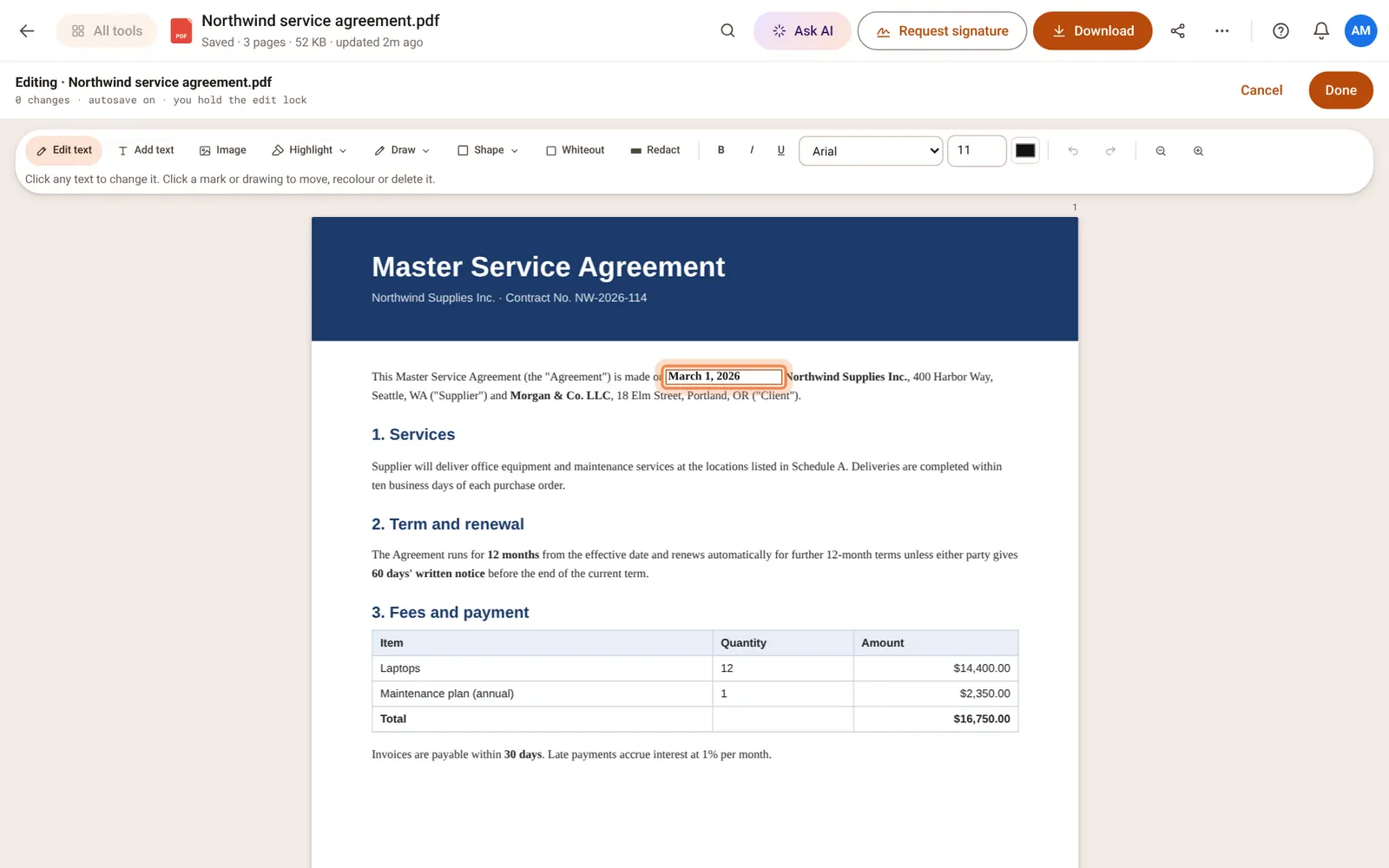
Змінюйте чи додавайте текст
Натисніть будь-який текст, щоб змінити його відповідним шрифтом, або виберіть «Додати текст» і клацніть там, де хочете писати.
- 3
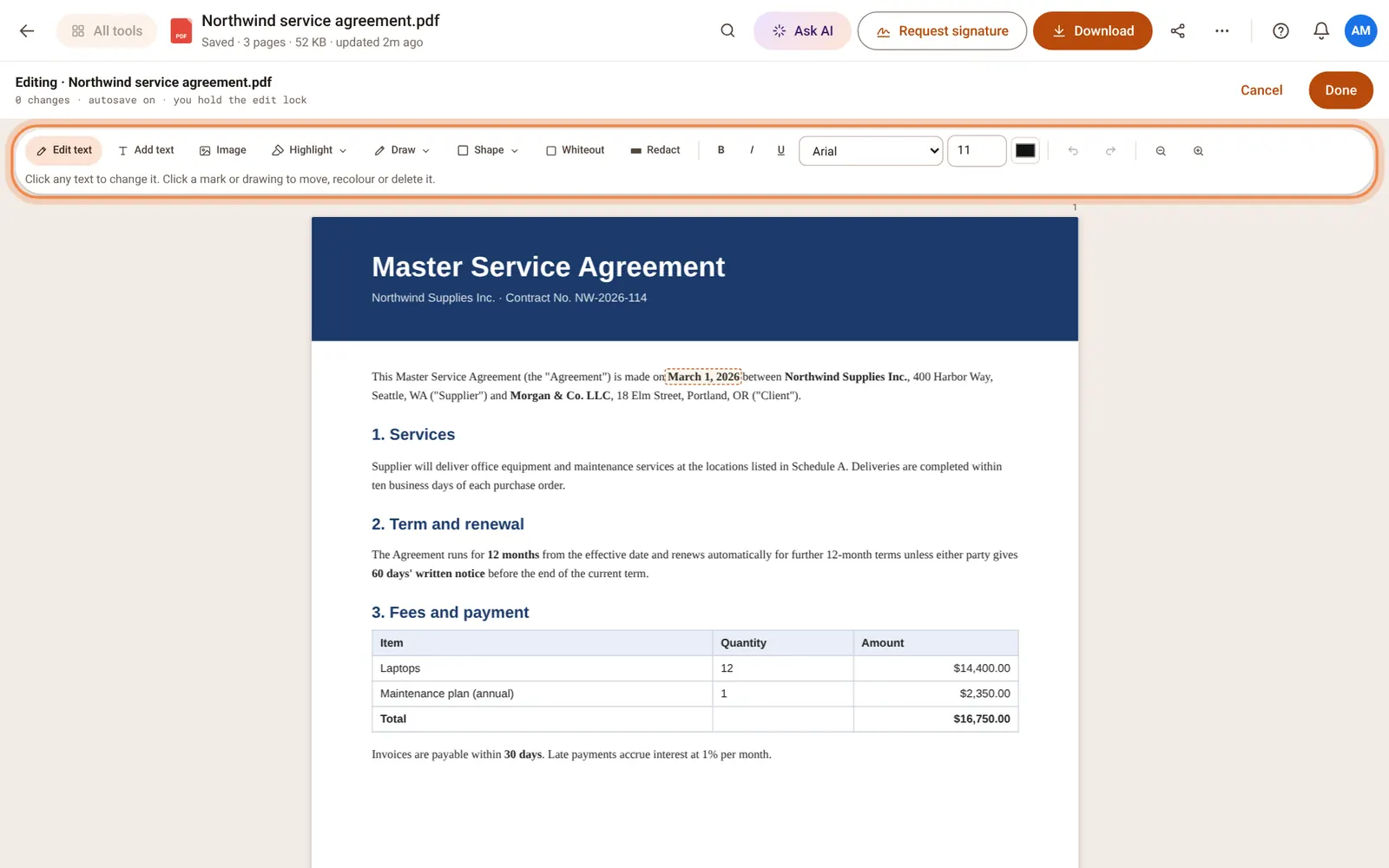
Зображення, виділення та малюнки
Користуйтеся інструментами «Зображення», «Виділення», «Малювання», «Фігура» та «Замазка» на панелі над сторінкою. Налаштування кольору й товщини з’являються, коли інструмент вибрано.
- 4
Збережіть нову версію
Натисніть «Зберегти версію». Ваші зміни стануть новою версією, а попередня залишиться в історії версій.
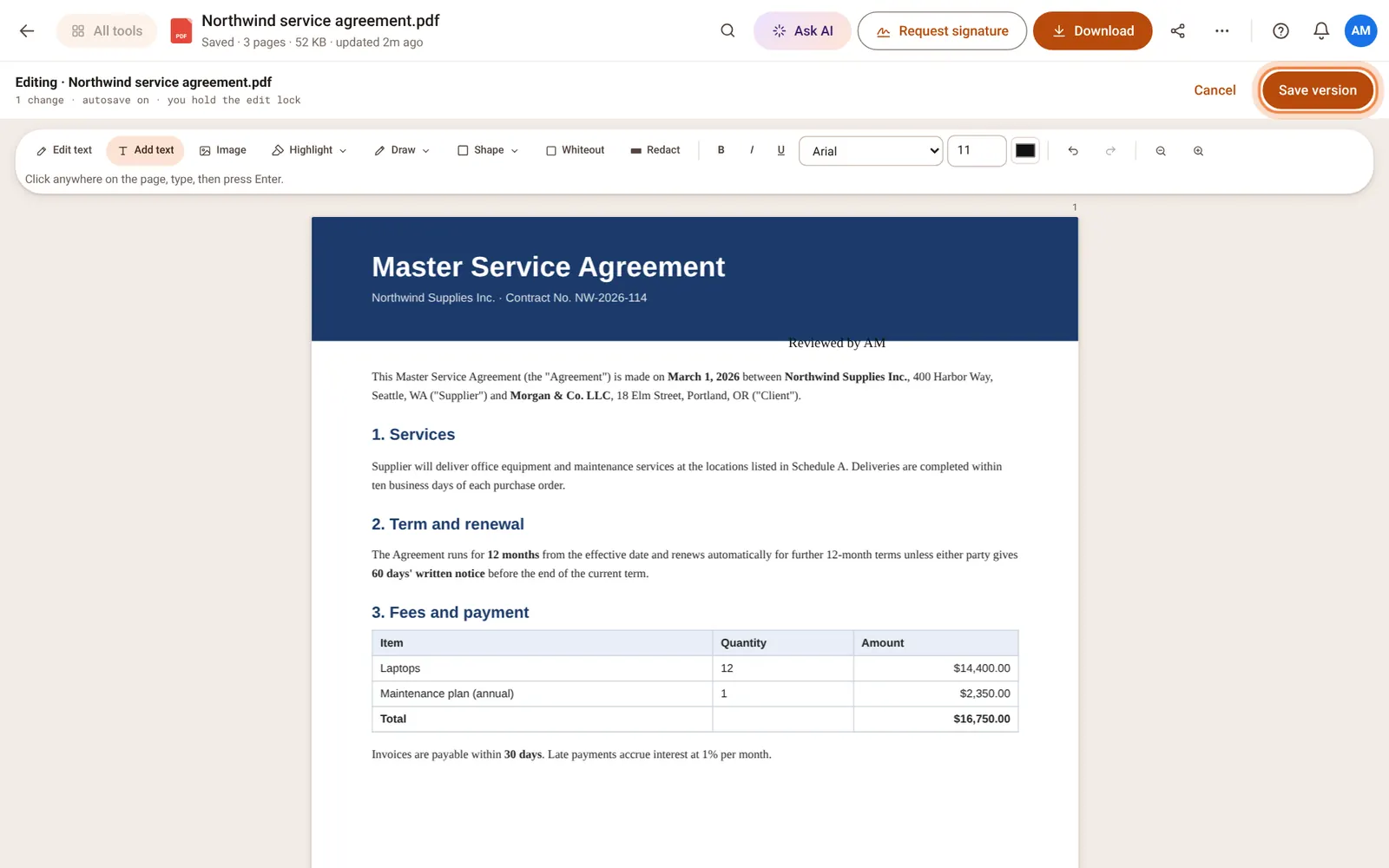
Під час роботи зміни автоматично зберігаються як чернетка.