pdftek auf dem Smartphone nutzen
Everything works on a phone: scan with the camera, open tools von a sheet and ask the AI full screen.
- 1
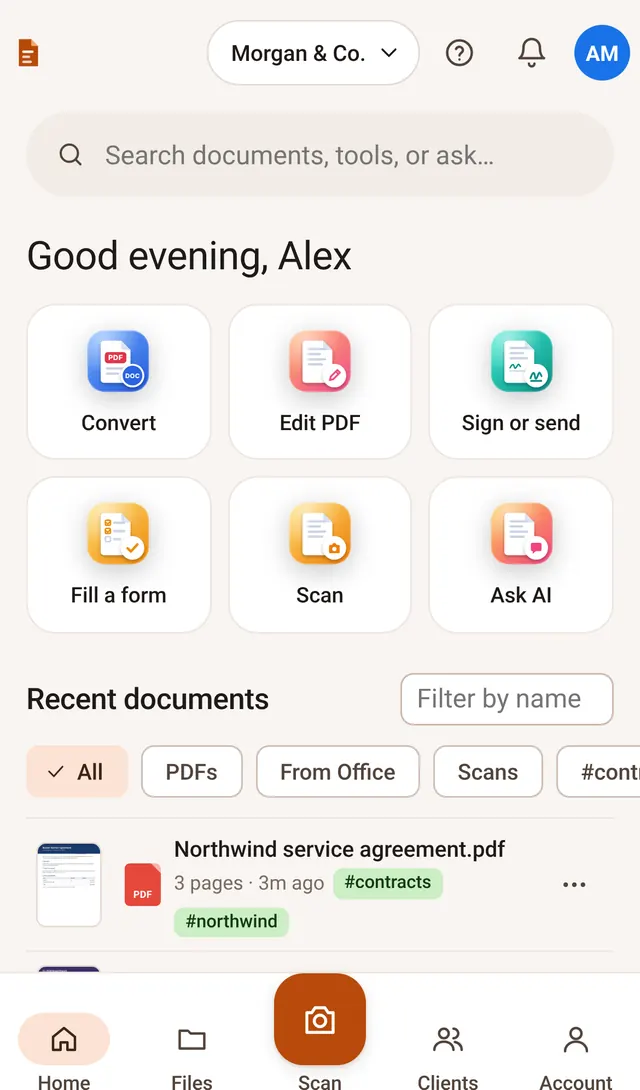
Startseite auf dem Smartphone
sits at the top, with six quick starts and your recent documents below. The bar at the bottom has Home, Files, Scan, Clients and Account. durchsuchen
- 2
Scannen
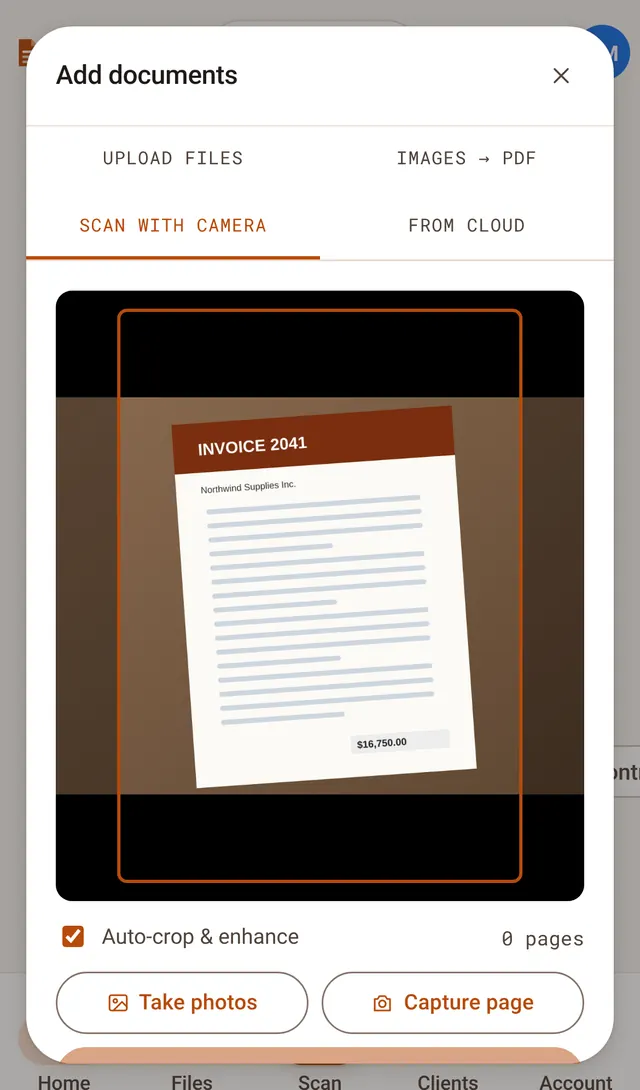
Tippe auf die große Schaltfläche „Scannen“, um Papierdokumente zu fotografieren. pdftek erkennt die Ränder, richtet die Seite gerade aus und speichert ein sauberes PDF.
- 3
Werkzeuge für das geöffnete Dokument
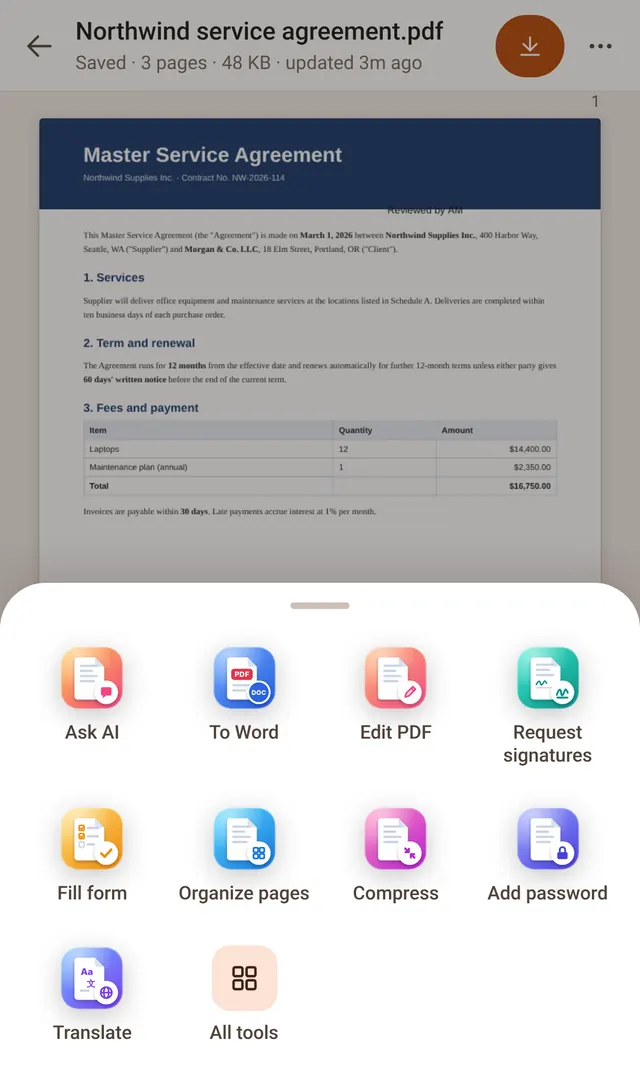
Öffne ein Dokument und tippe auf „Tools“. Dort siehst du die meistgenutzten Tools, unter „Alle Tools“ findest du alles.
- 4
KI fragen
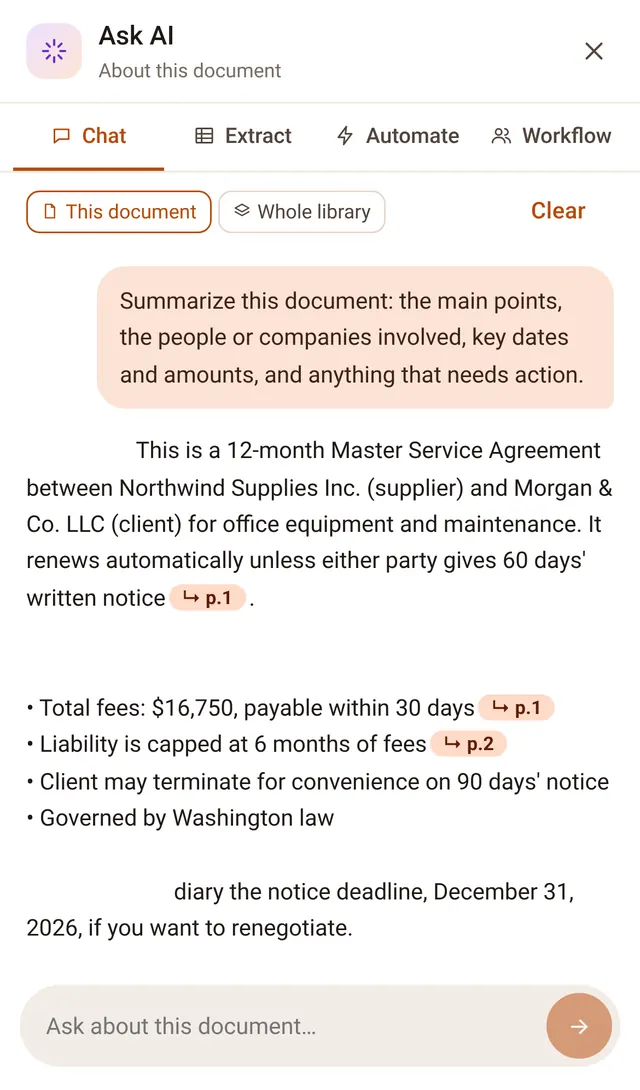
Tippe auf „KI fragen“, um Antworten zum Dokument zu erhalten. Tippe in einer Antwort auf eine Seitenangabe, um direkt zur Seite zu springen.
Bereit zum Ausprobieren?Öffnen Sie Ihre Arbeitsfläche und machen Sie direkt mit.
Kostenlos starten