Configurer Clients et votre portail
Offrez à vos clients un portail à vos couleurs et centralisez tout ce qui concerne chacun d'eux.
- 1
Ouvrir Clients
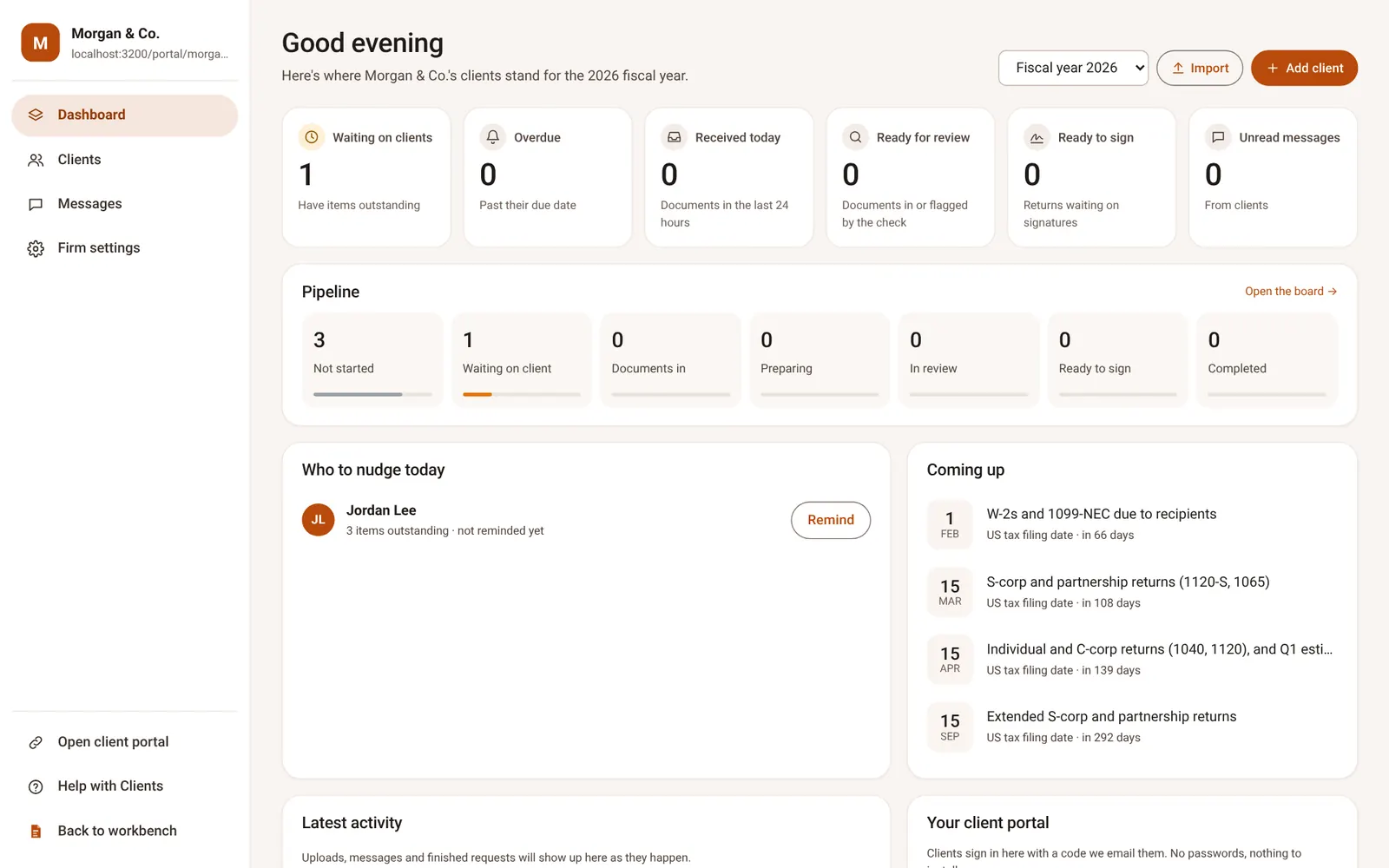
Cliquez sur Clients dans le menu de gauche. Le tableau de bord indique où en est chaque client pour l'exercice.
- 2
Personnalisez votre portail
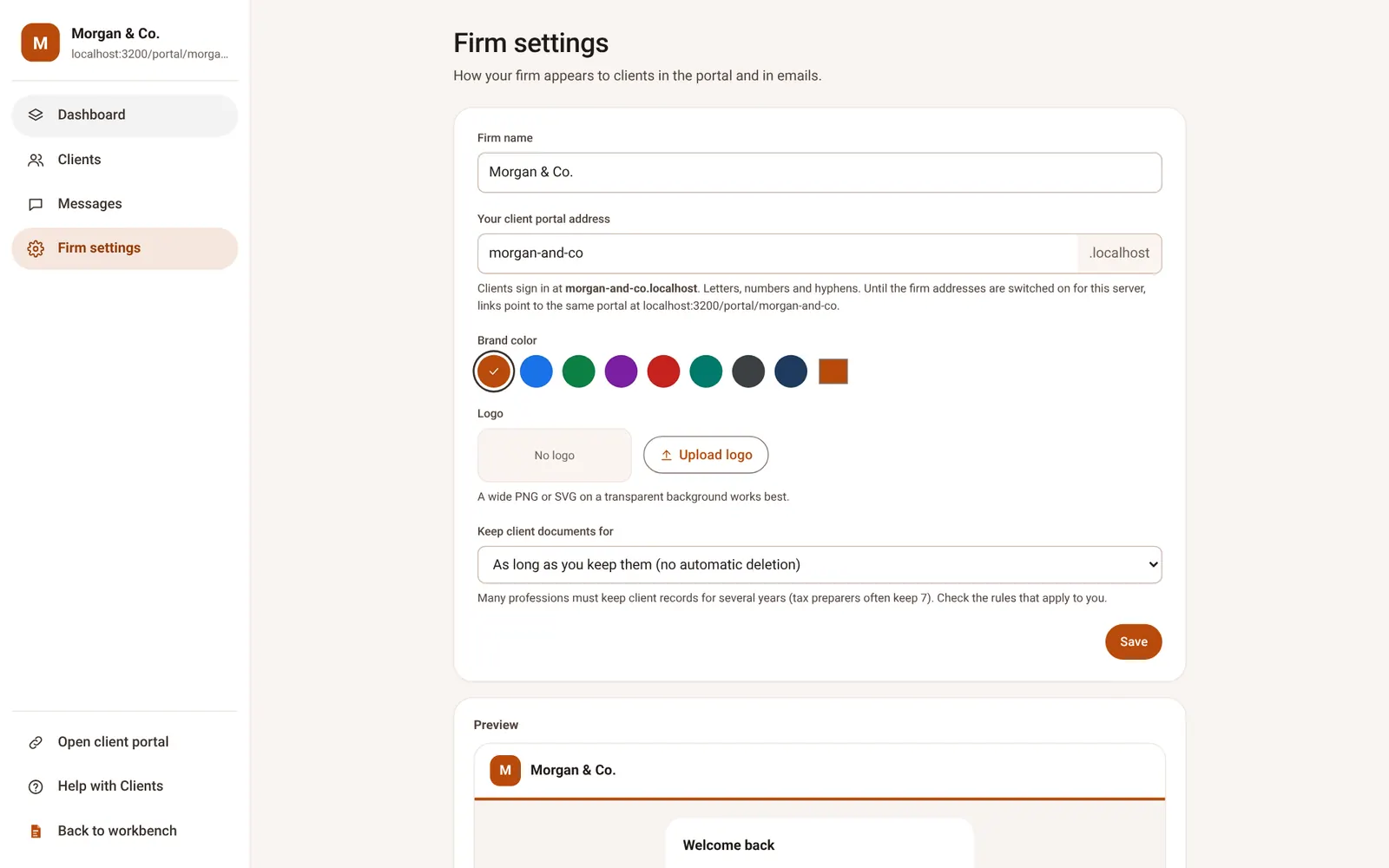
Dans Paramètres du cabinet, définissez le nom, la couleur et le logo de votre cabinet. Vos clients les voient à la connexion.
- 3
Ajouter des clients
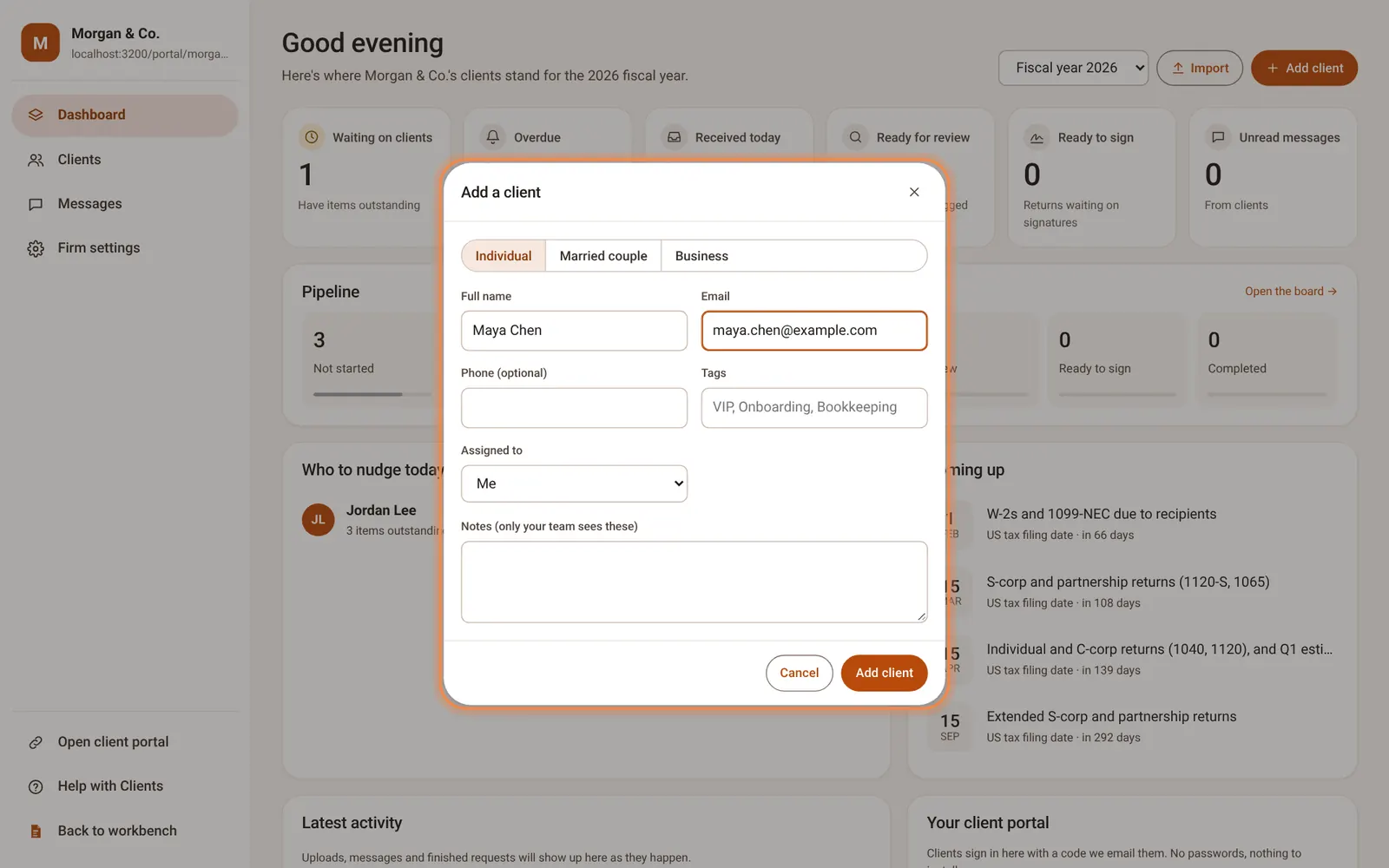
Cliquez sur Ajouter un client, ou sur Importer pour charger un tableur de noms et d'e-mails. Pro inclut jusqu'à 50 clients actifs.
- 4
Invitez-les
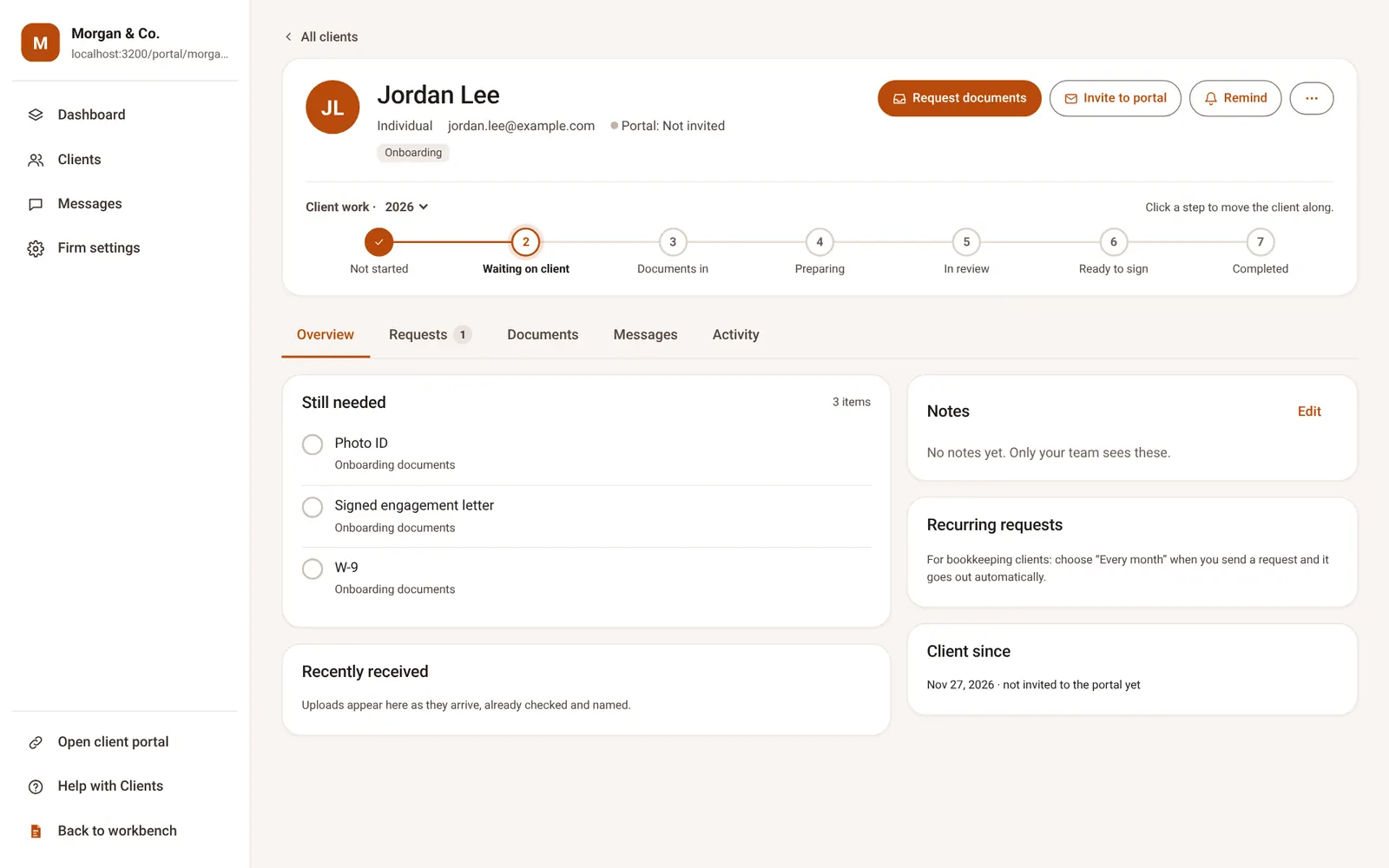
Ouvrez une fiche client et cliquez sur Inviter au portail. Le client se connecte avec un code reçu par e-mail, sans mot de passe à retenir.
Prêt à essayer ?Ouvrez votre espace de travail et suivez le guide.
Commencer gratuitement