Ajouter ou supprimer un mot de passe
Chiffrez un PDF avec un mot de passe et des autorisations, ou déverrouillez un PDF que vous pouvez ouvrir.
- 1
Ajouter un mot de passe
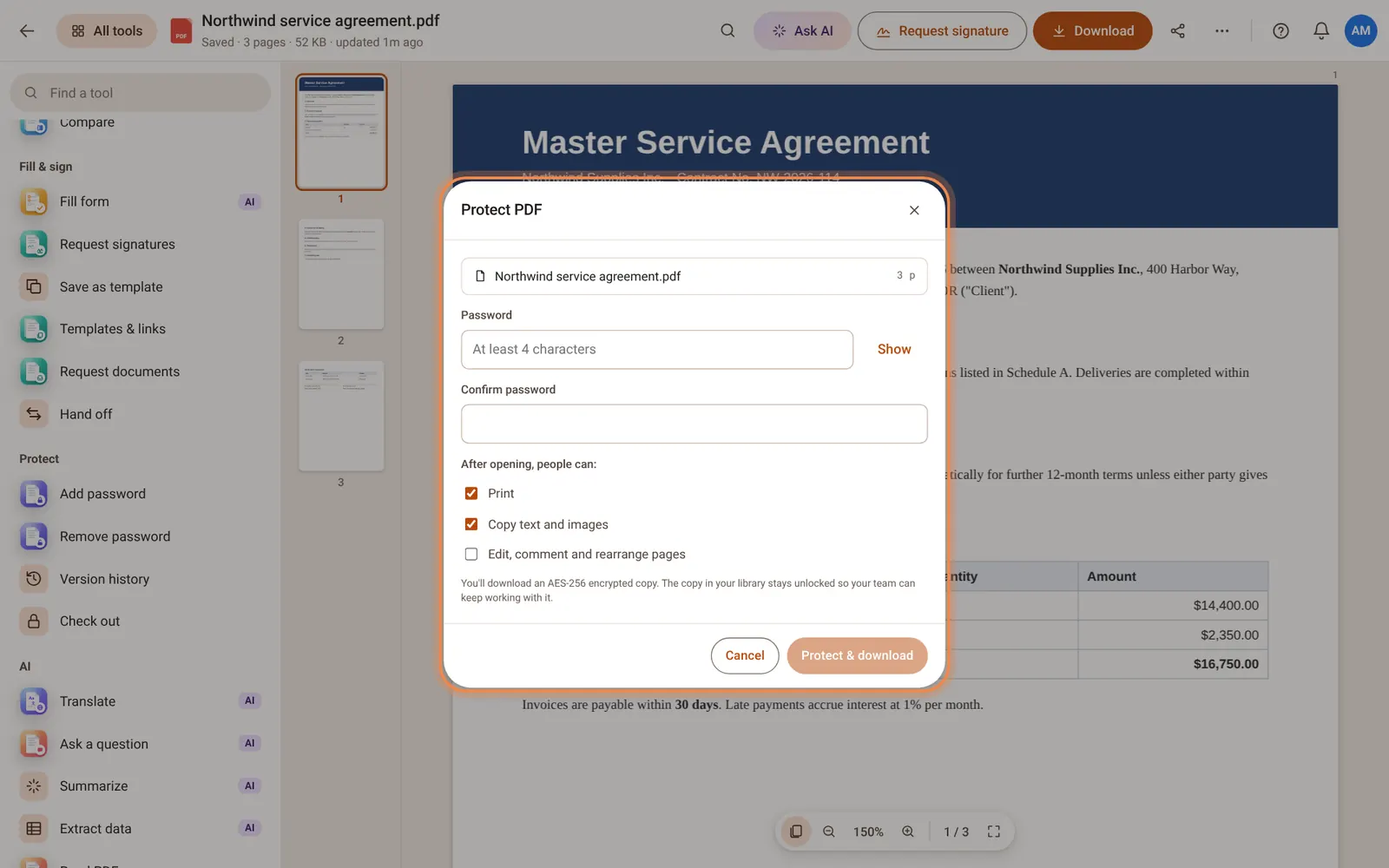
Cliquez sur Ajouter un mot de passe dans la rubrique Protéger de Tous les outils. Définissez un mot de passe et choisissez si l'impression, la copie ou la modification sont autorisées.
- 2
Supprimer un mot de passe
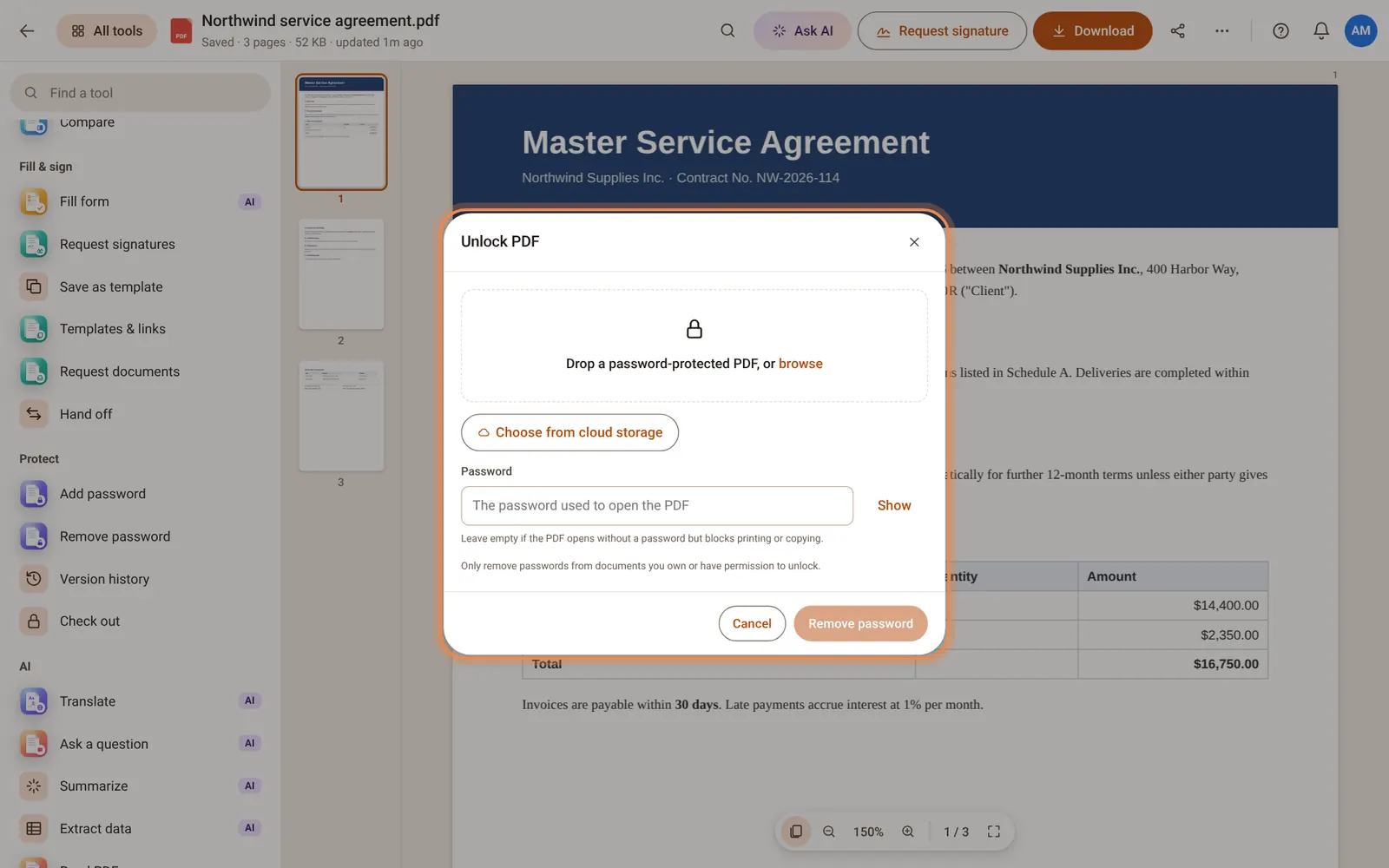
Cliquez sur Supprimer le mot de passe, importez le PDF verrouillé et saisissez son mot de passe. Une copie déverrouillée est ajoutée à vos documents.
pdftek utilise le chiffrement AES-256, la norme PDF la plus robuste.
Prêt à essayer ?Ouvrez votre espace de travail et suivez le guide.
Commencer gratuitement