Importer et organiser des documents
Add files sur your computer, your phone or the cloud, then rename, tag, filter and tidy them up.
- 1
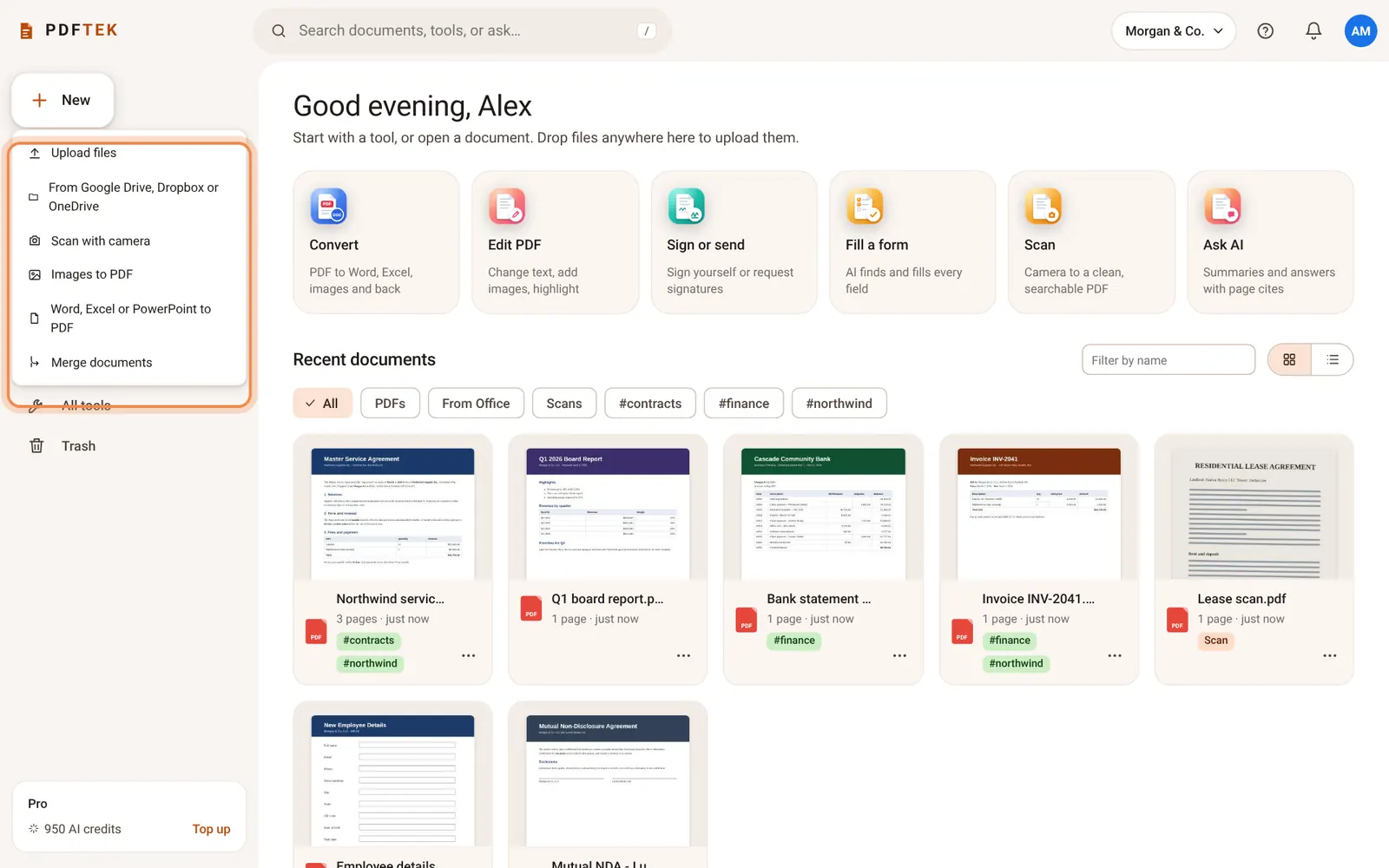
Ajouter des fichiers
Cliquez sur Nouveau, puis sur Importer des fichiers, ou faites glisser vos fichiers n'importe où sur l'écran d'accueil. Les PDF, fichiers Word, Excel, PowerPoint, images et TIFF sont tous acceptés ; les autres formats sont convertis en PDF lors de l'import.
- 2
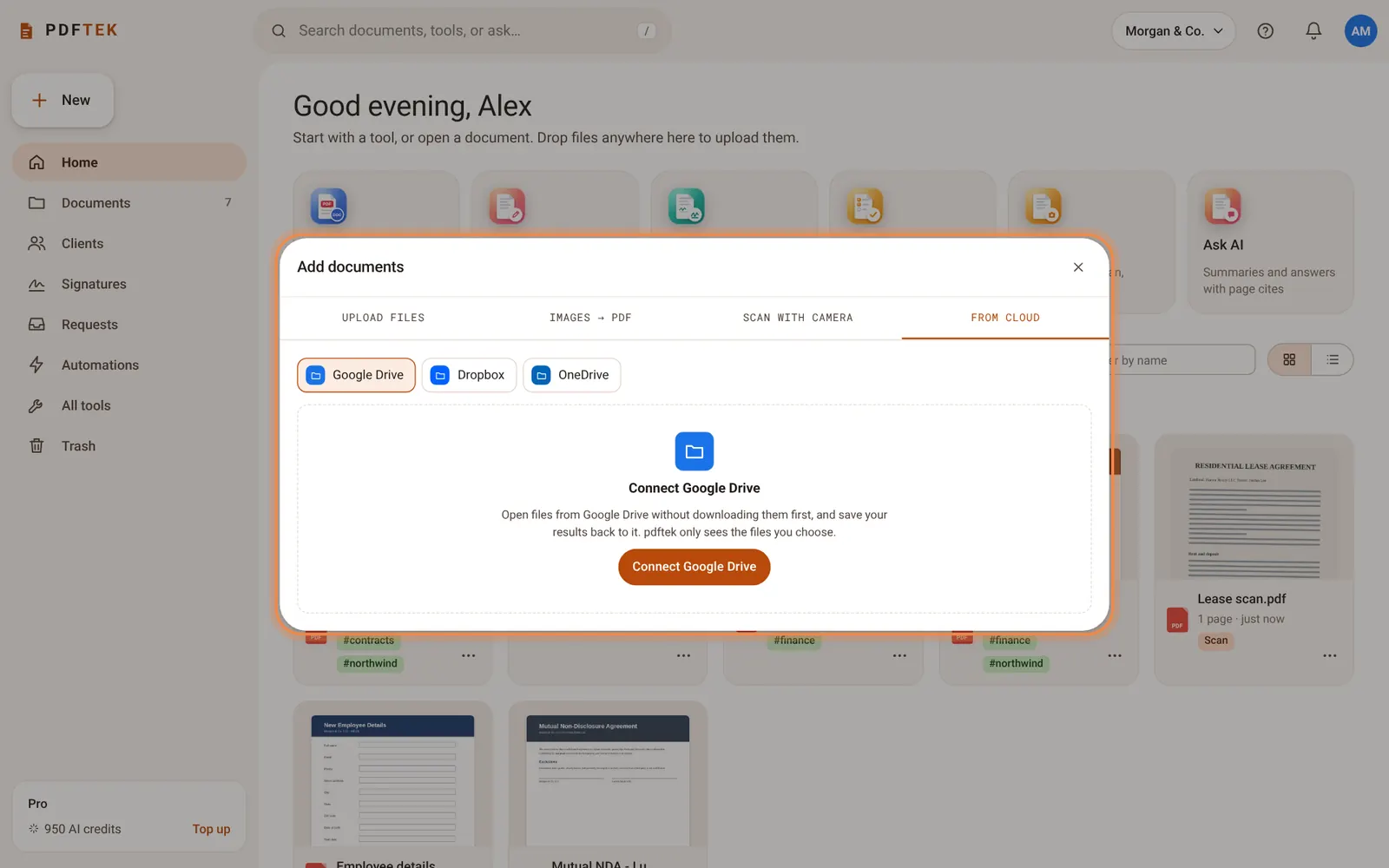
Depuis le cloud
Choose From Google Drive, Dropbox or OneDrive in the New menu to open files straight sur your cloud storage.
- 3
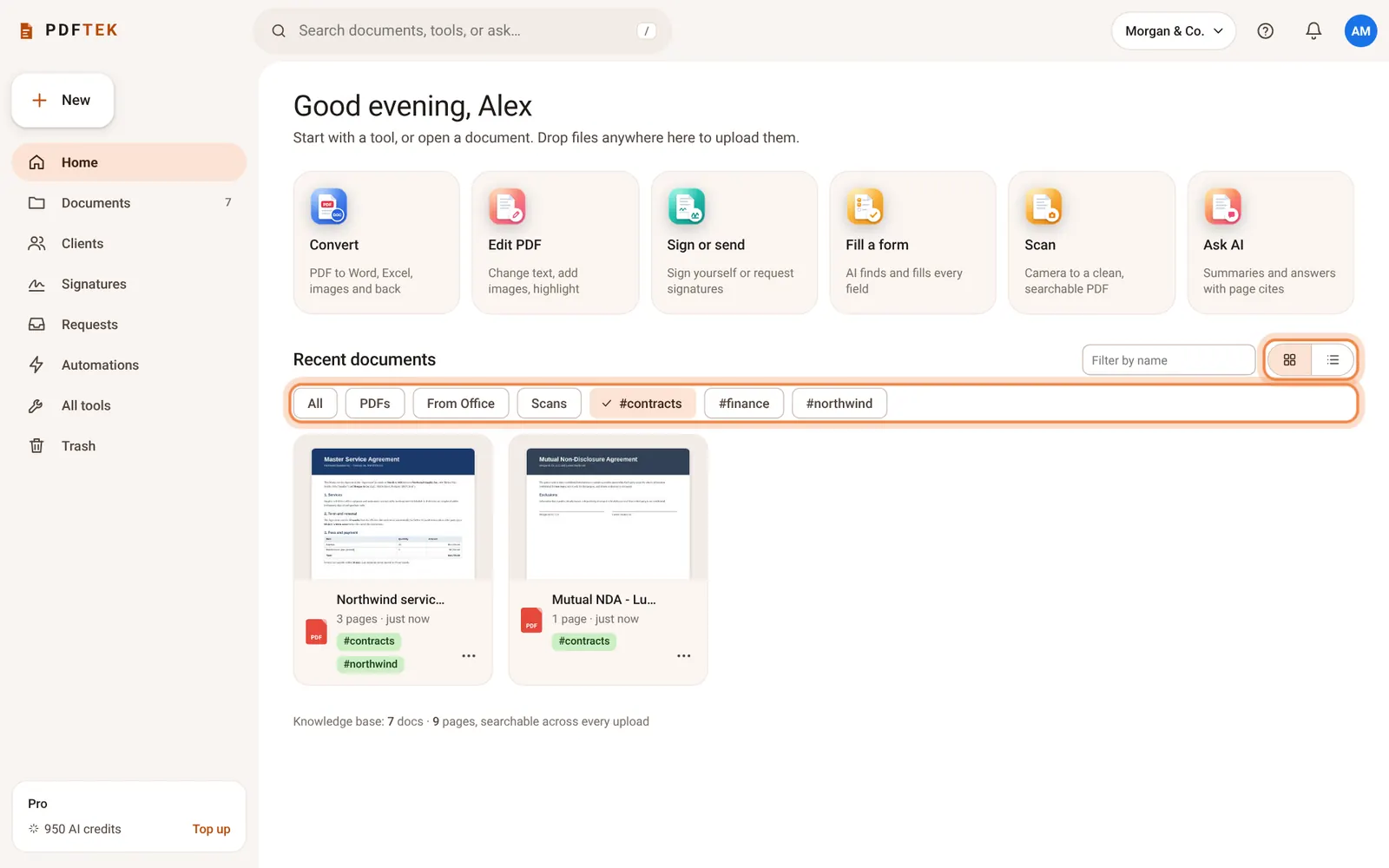
Filtrez et changez d'affichage
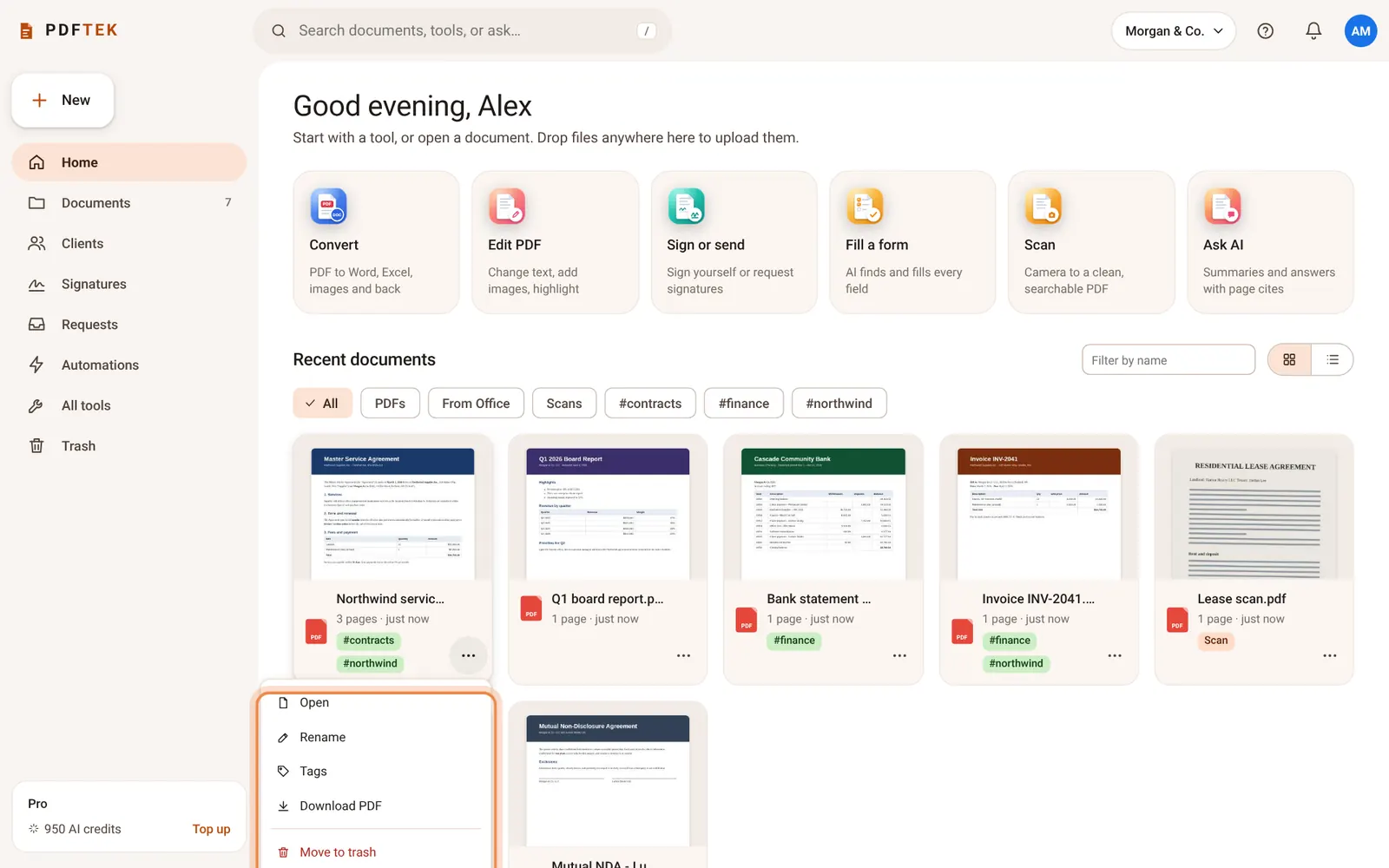
Use the chips to show only PDFs, files sur Office, scans or a tag. Switch between the grid and the list with the buttons on the right.
- 4
Renommer, étiqueter ou télécharger
Cliquez sur les trois points d'un document pour Renommer, Tags, Télécharger le PDF ou Mettre à la corbeille. Les tags servent de filtres pour regrouper vos documents.
- 5
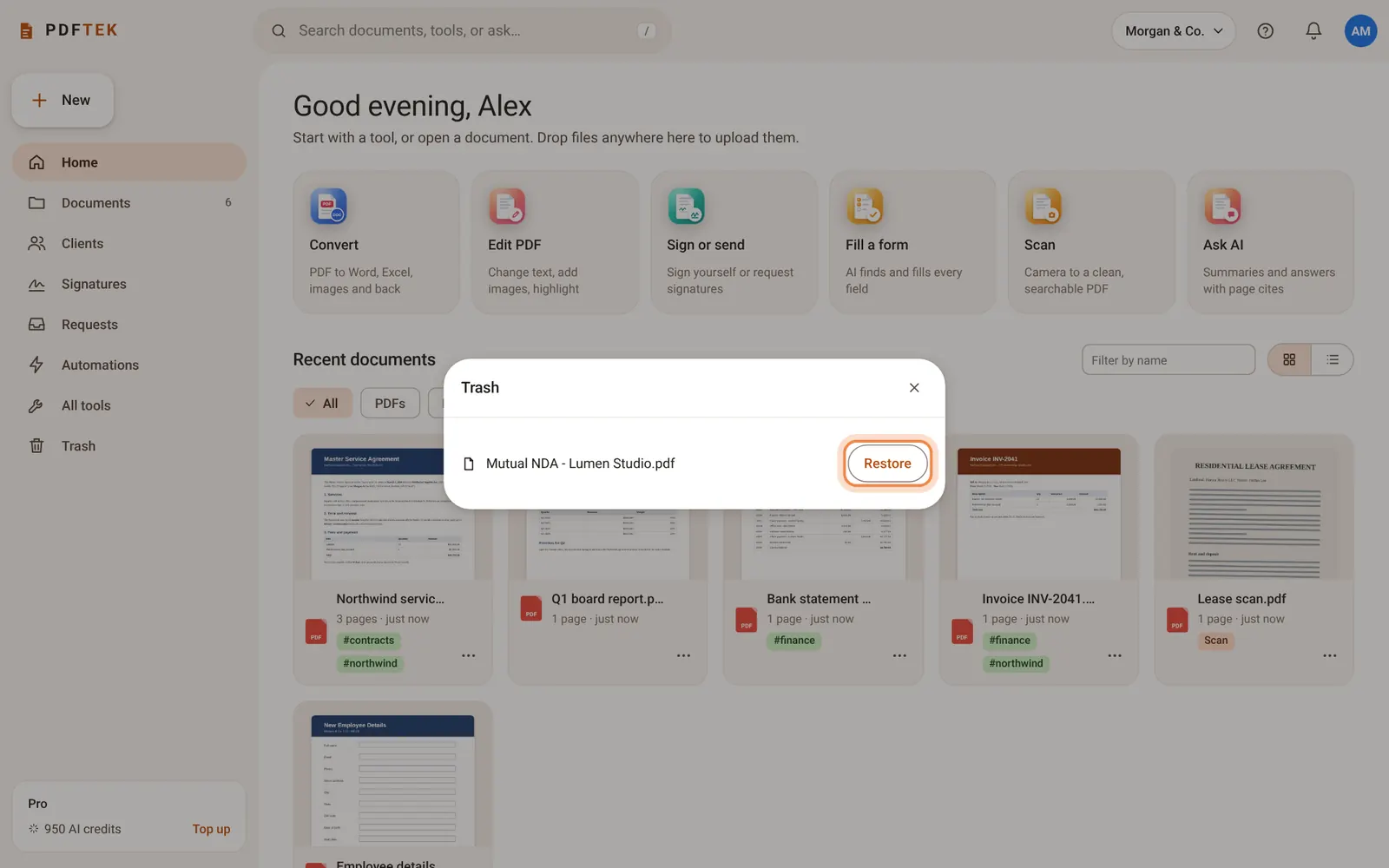
Restaurer depuis la corbeille
Vous avez supprimé quelque chose par erreur ? Cliquez sur Corbeille dans le menu de gauche, puis sur Restaurer.