Text und Bilder in einer PDF bearbeiten
Vorhandenen Text ändern, überall schreiben, Bilder einfügen, markieren, zeichnen und abdecken.
- 1
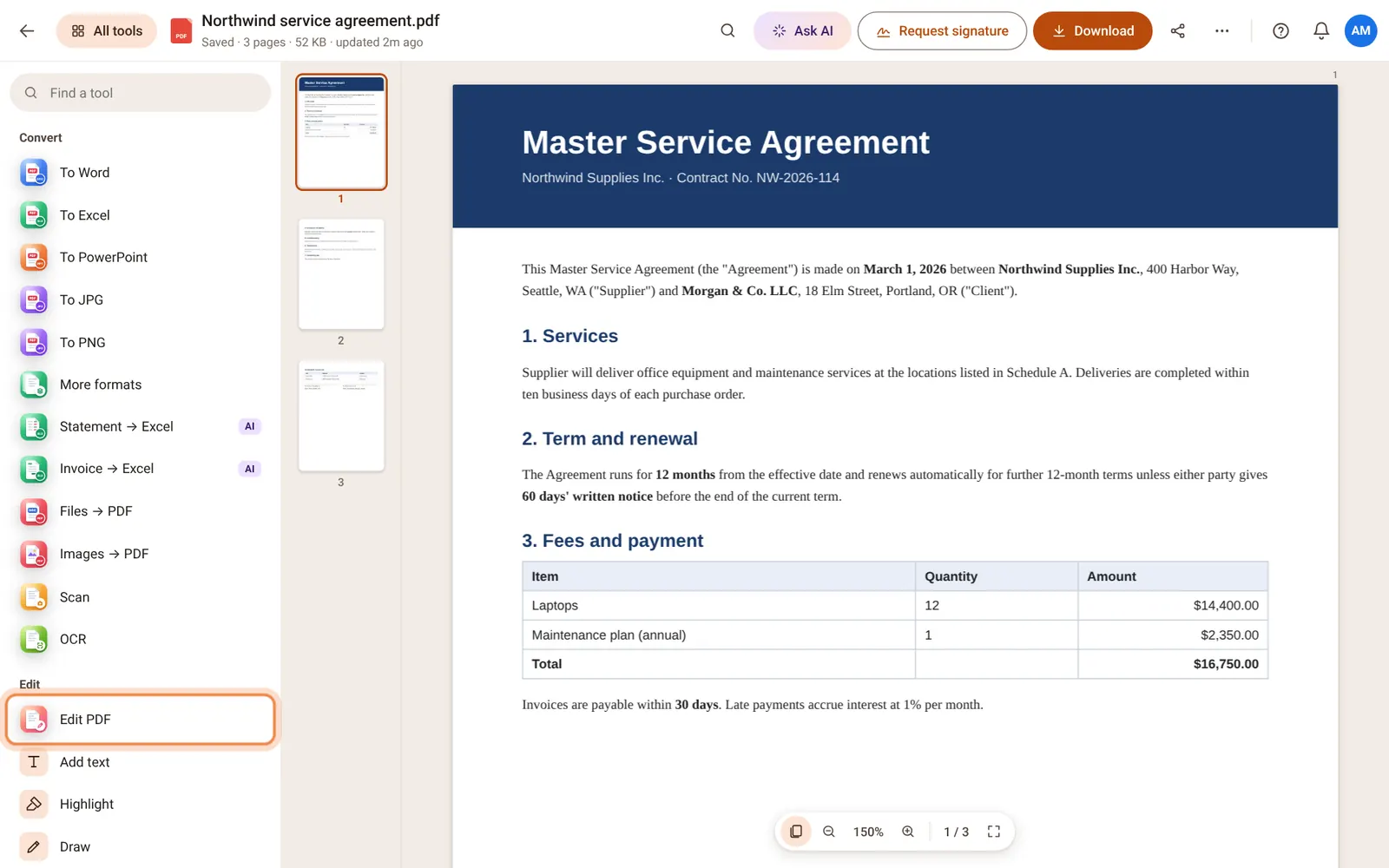
Bearbeitung starten
Öffne das Dokument und klicke auf der Startseite oder unter „Alle Tools“ auf „PDF bearbeiten“. Während du arbeitest, ist das Dokument für dich gesperrt, damit niemand aus deinem Team deine Änderungen überschreibt.
- 2
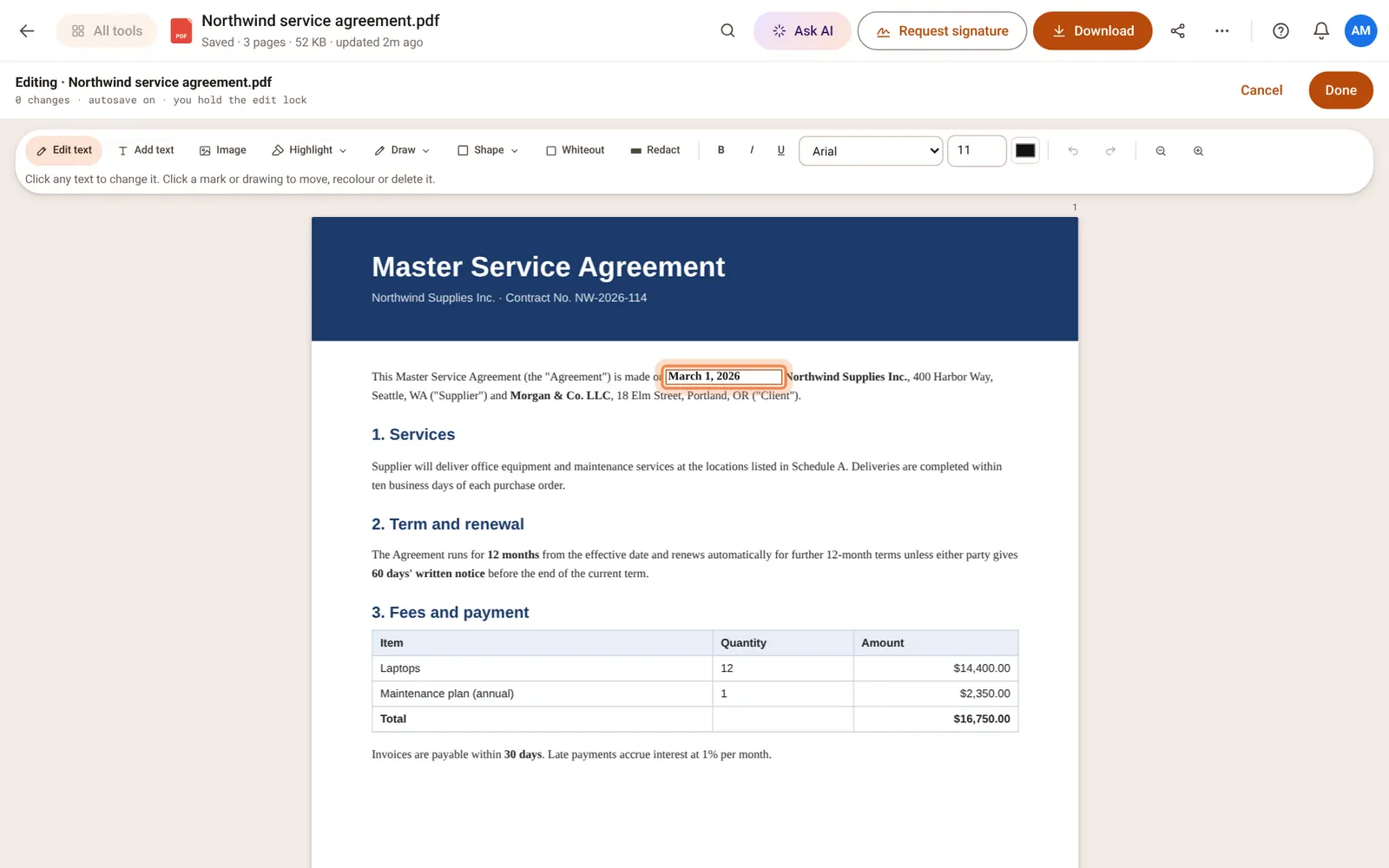
Text ändern oder hinzufügen
Klicke auf beliebigen Text, um ihn in passender Schrift zu ändern, oder wähle „Text hinzufügen“ und klicke dorthin, wo du schreiben möchtest.
- 3
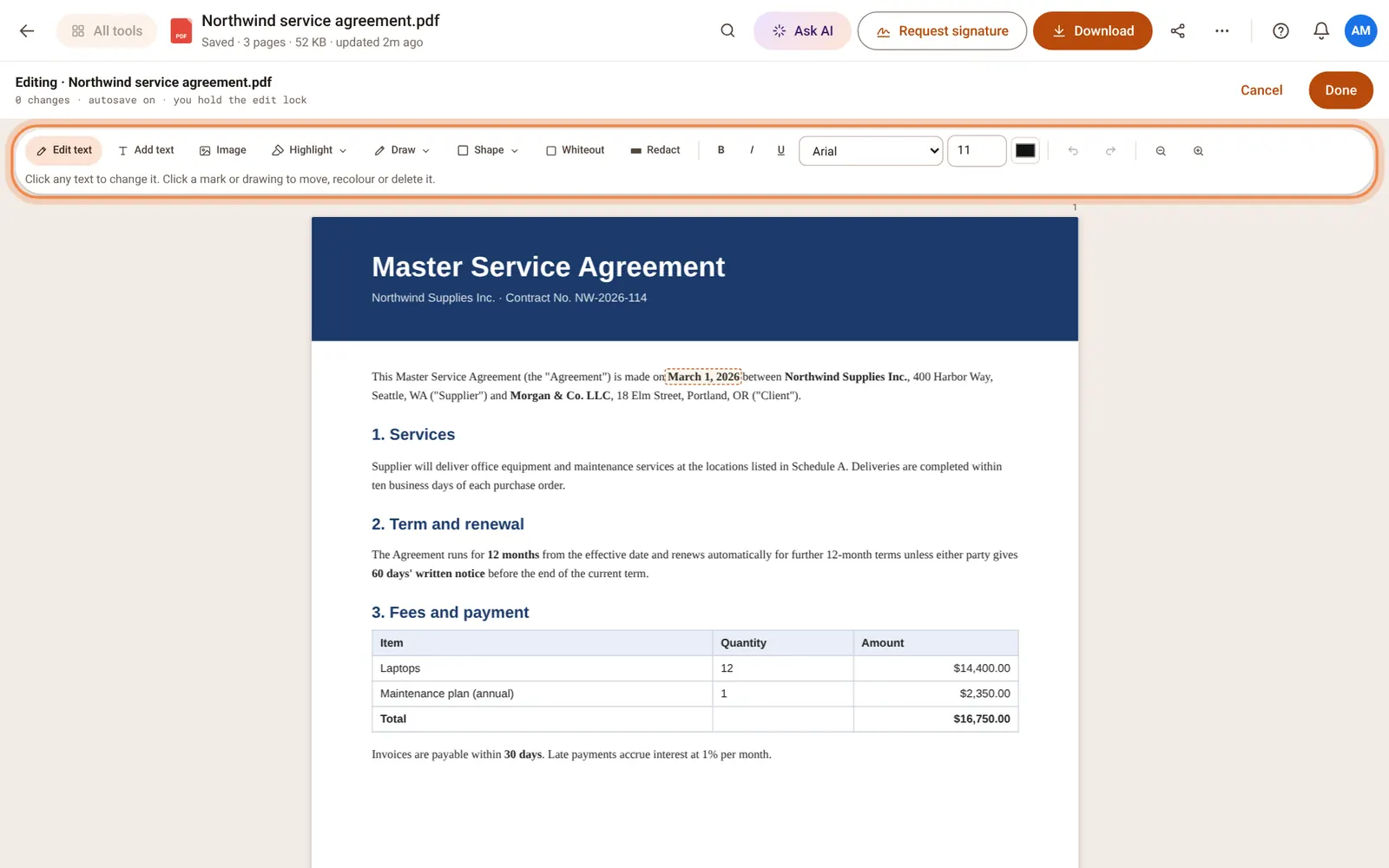
Bilder, Markierungen und Zeichnungen
Nutze in der Symbolleiste über der Seite „Bild“, „Markieren“, „Zeichnen“, „Form“ und „Abdecken“. Farbe und Strichstärke werden angezeigt, sobald ein Tool ausgewählt ist.
- 4
Neue Version speichern
Klicke auf „Version speichern“. Deine Änderung wird zu einer neuen Version, die vorherige bleibt im Versionsverlauf erhalten.
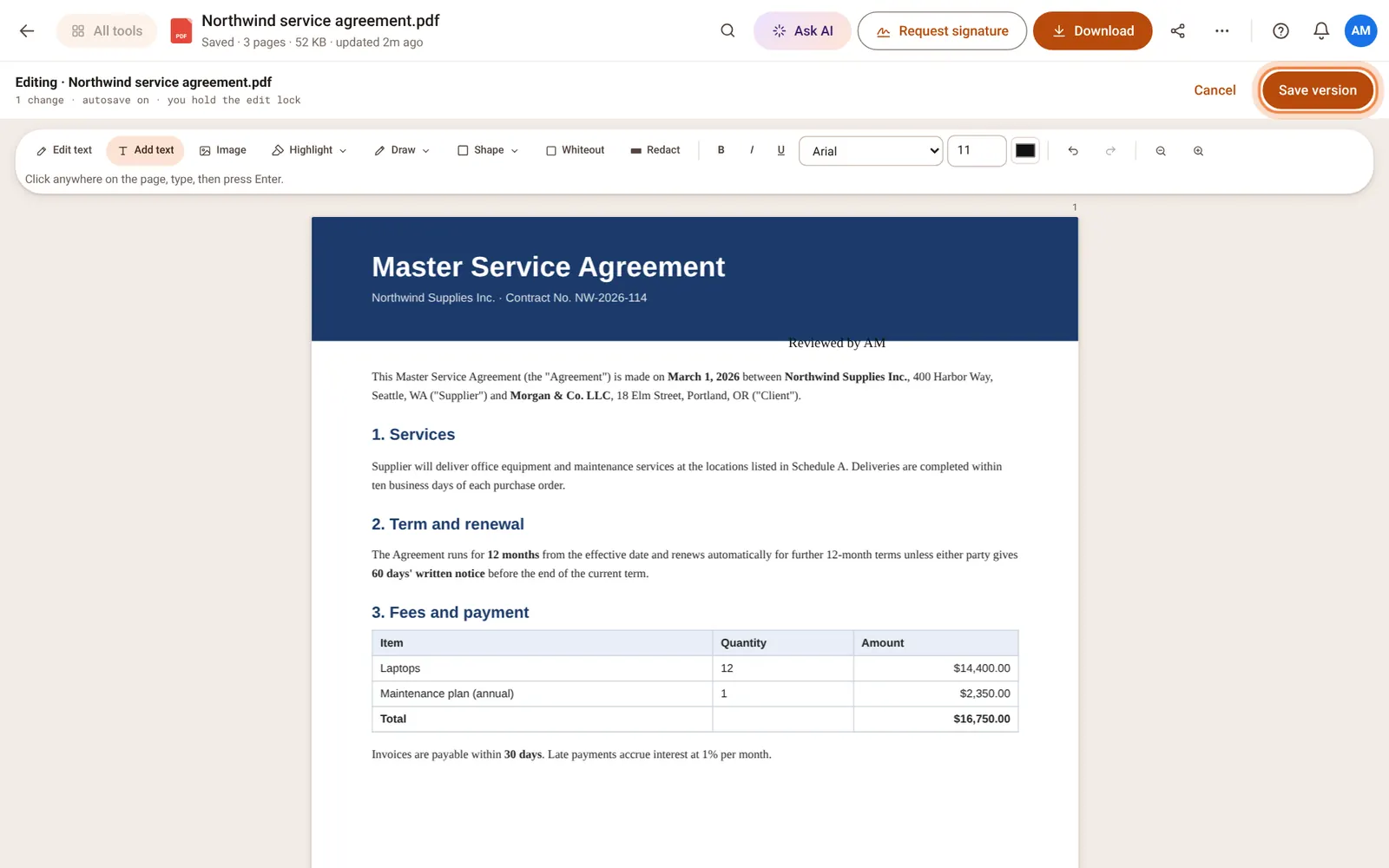
Ihre Änderungen werden während der Bearbeitung automatisch als Entwurf gespeichert.