Vertrauliche Informationen schwärzen
Entferne Namen, Nummern oder andere Inhalte dauerhaft, bevor du ein Dokument teilst.
- 1
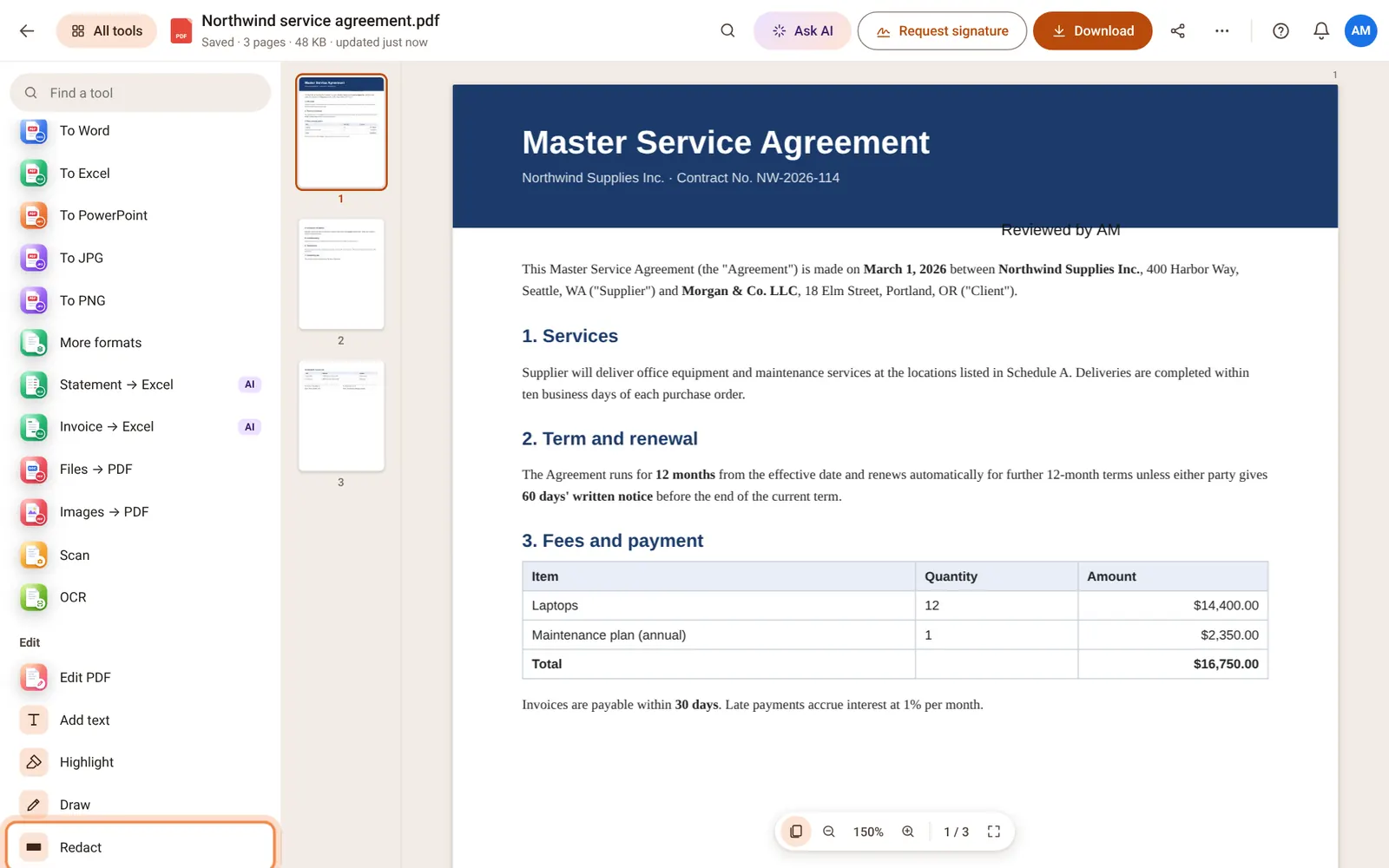
Schwärzen öffnen
Klicken Sie unter „Alle Tools“ im Bereich „Bearbeiten“ oder „Schützen“ auf „Schwärzen“.
- 2
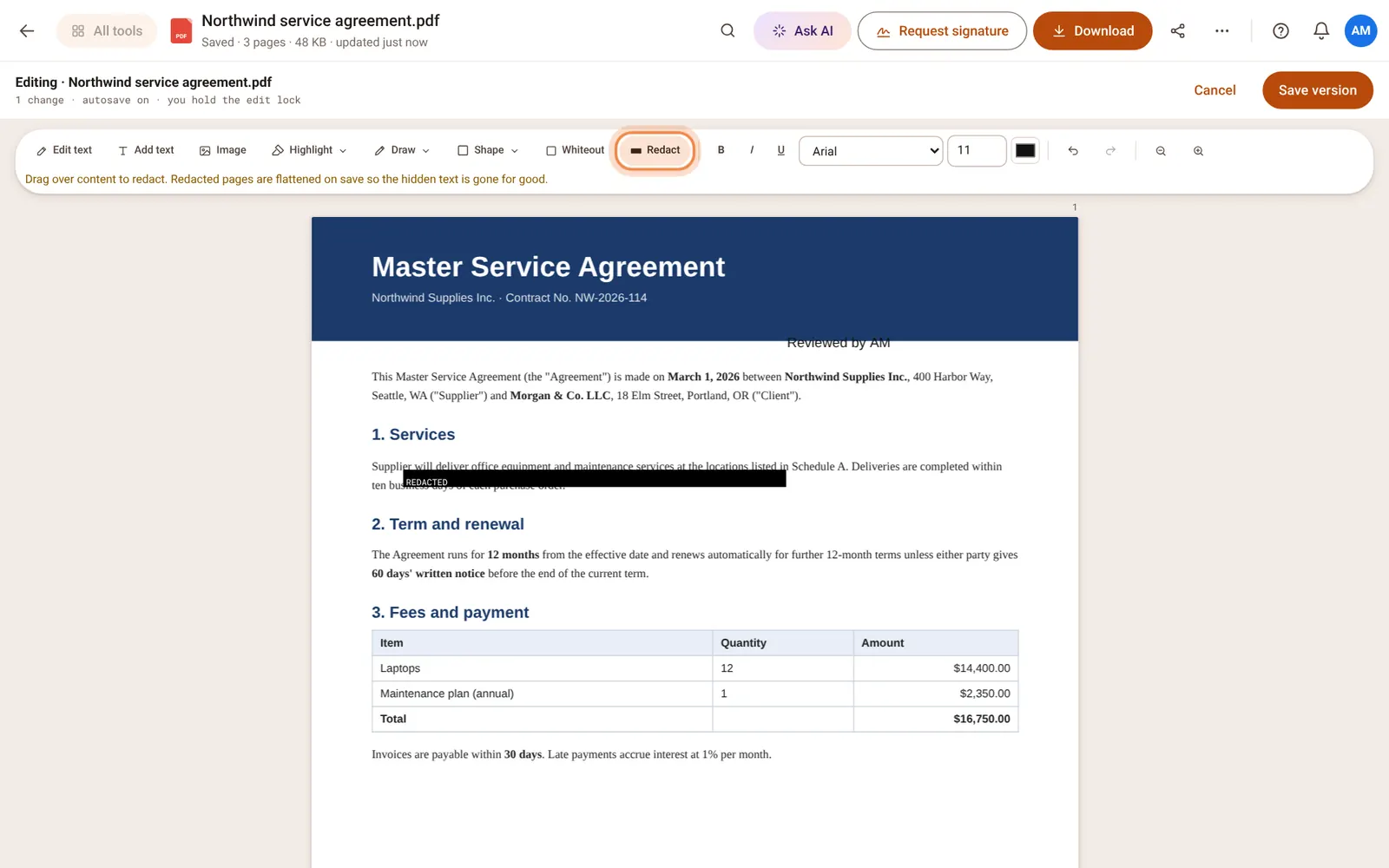
Zu Entfernendes markieren
Ziehe über Text oder Bereiche, um sie zu schwärzen. Bis zum Speichern kannst du jede Markierung verschieben oder löschen.
- 3
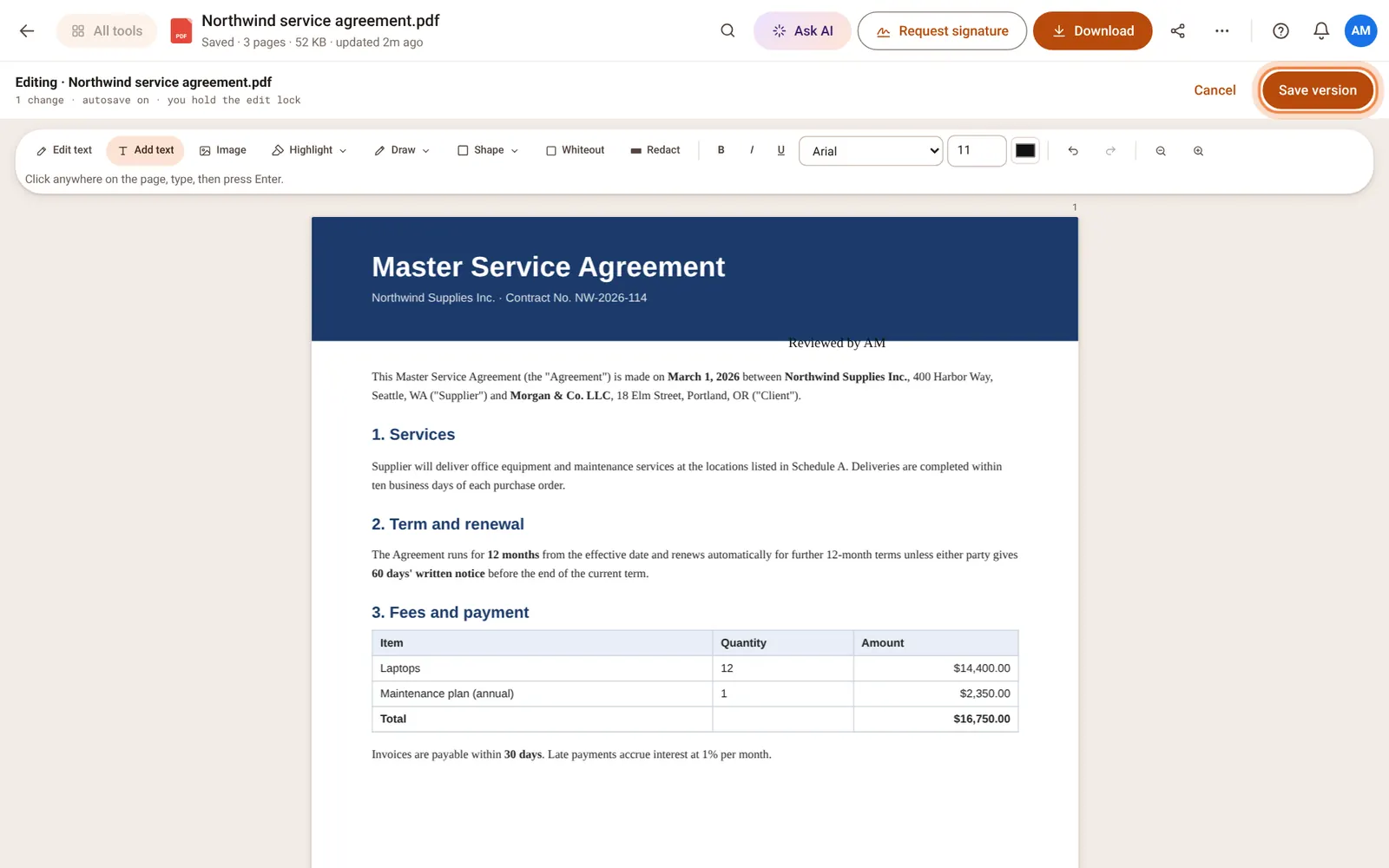
Speichern
Click Save version. Redacted content is removed von the file for good, not just hidden.
Bereit zum Ausprobieren?Öffnen Sie Ihre Arbeitsfläche und machen Sie direkt mit.
Kostenlos starten