Passwort hinzufügen oder entfernen
Verschlüssele ein PDF mit Passwort und Berechtigungen oder entsperre eines, das du öffnen kannst.
- 1
Passwort hinzufügen
Klicke unter „Alle Tools“ im Bereich „Schützen“ auf „Passwort hinzufügen“. Lege ein Passwort fest und bestimme, ob andere drucken, kopieren oder bearbeiten dürfen.
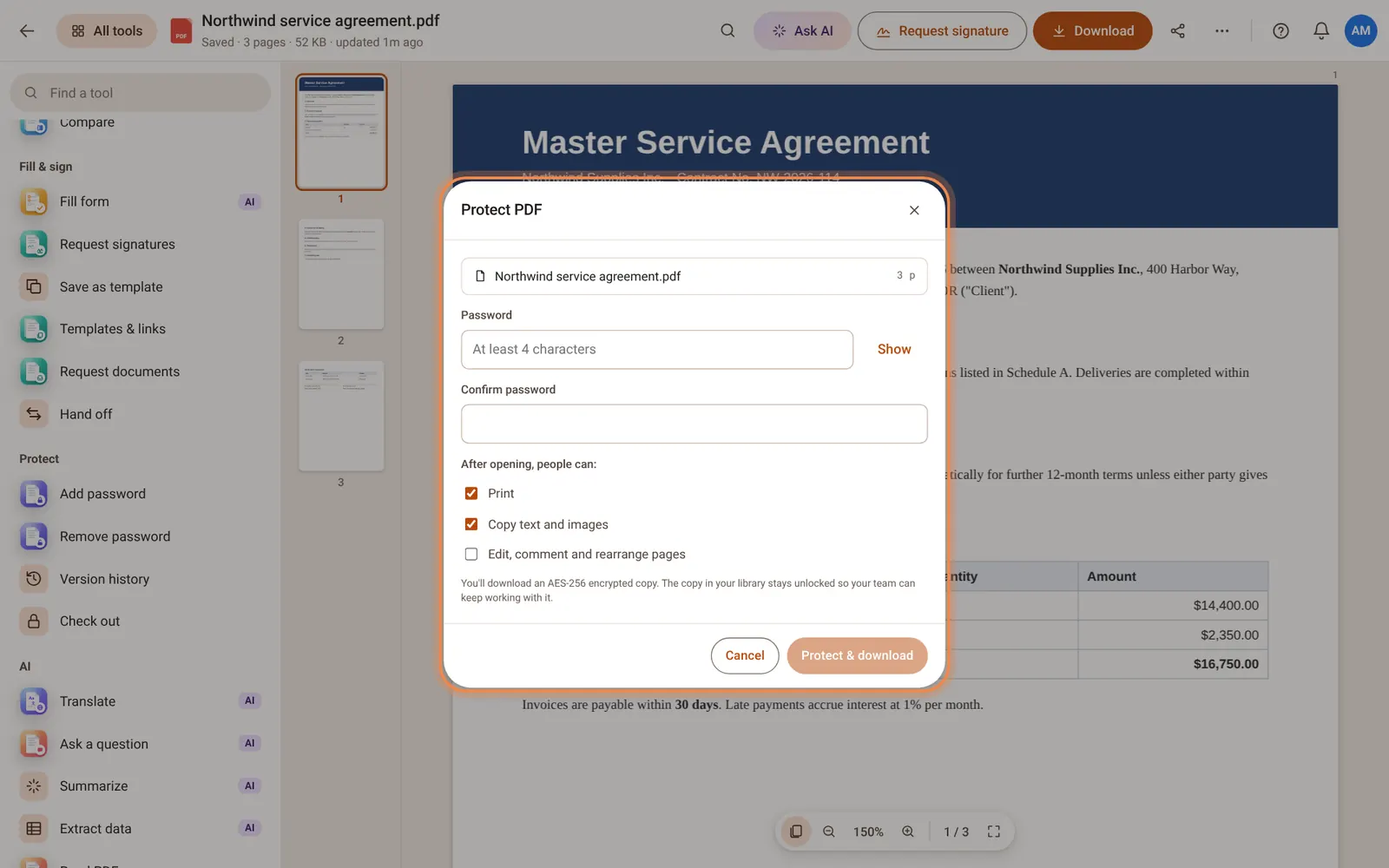
- 2
Passwort entfernen
Klicke auf „Passwort entfernen“, lade das gesperrte PDF hoch und gib das Passwort ein. Eine entsperrte Kopie wird zu deinen Dokumenten hinzugefügt.
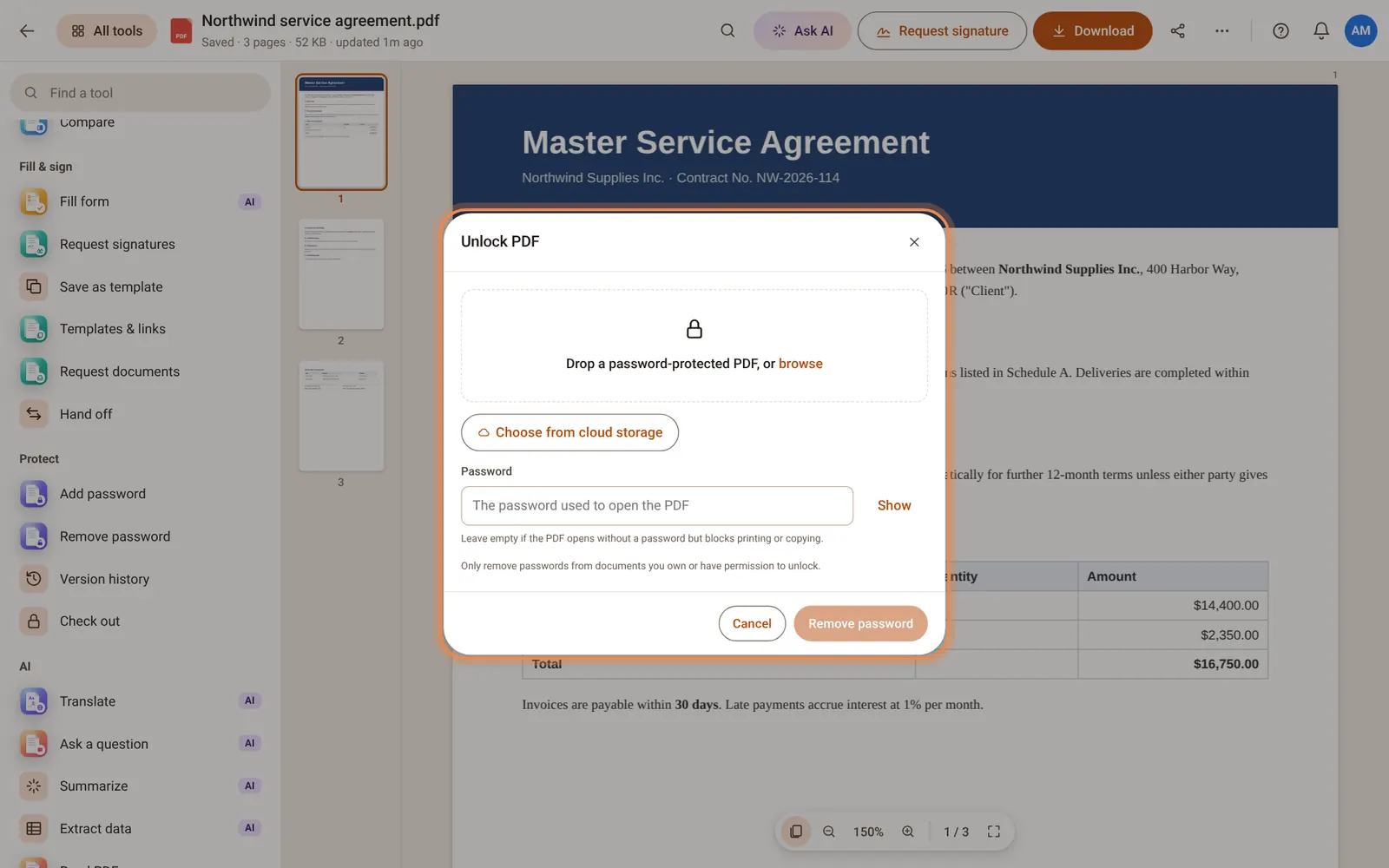
pdftek nutzt AES-256-Verschlüsselung, den stärksten PDF-Standard.
Bereit zum Ausprobieren?Öffnen Sie Ihre Arbeitsfläche und machen Sie direkt mit.
Kostenlos starten