Dokumente hochladen und organisieren
Add files von your computer, your phone or the cloud, then rename, tag, filter and tidy them up.
- 1
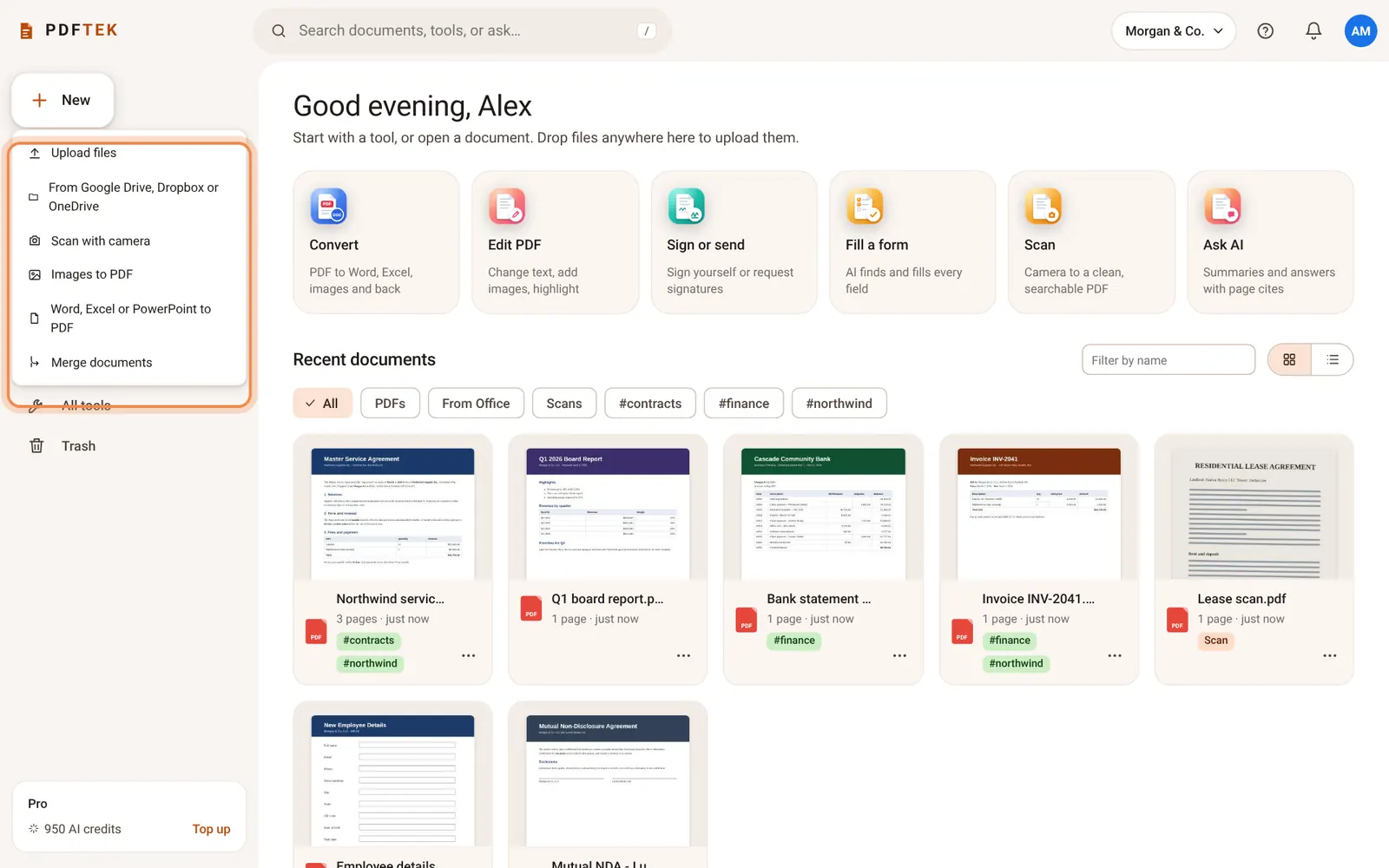
Dateien hinzufügen
Klicke auf „Neu“ und dann auf „Dateien hochladen“ oder zieh Dateien einfach irgendwo auf die Startseite. PDF, Word, Excel, PowerPoint, Bilder und TIFF werden unterstützt; andere Formate werden beim Hochladen in PDF umgewandelt.
- 2
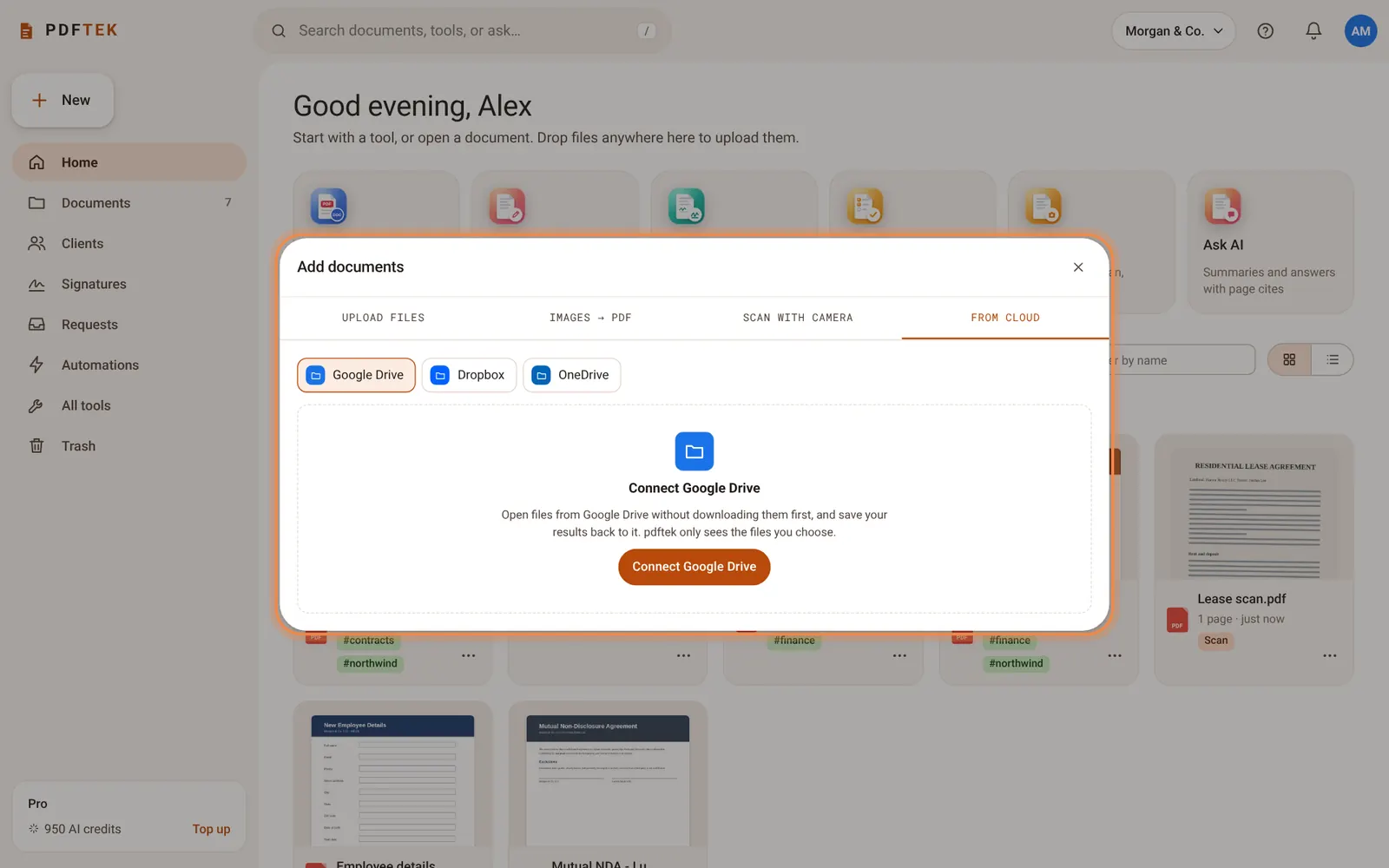
Aus der Cloud
Choose From Google Drive, Dropbox or OneDrive in the New menu to open files straight von your cloud storage.
- 3
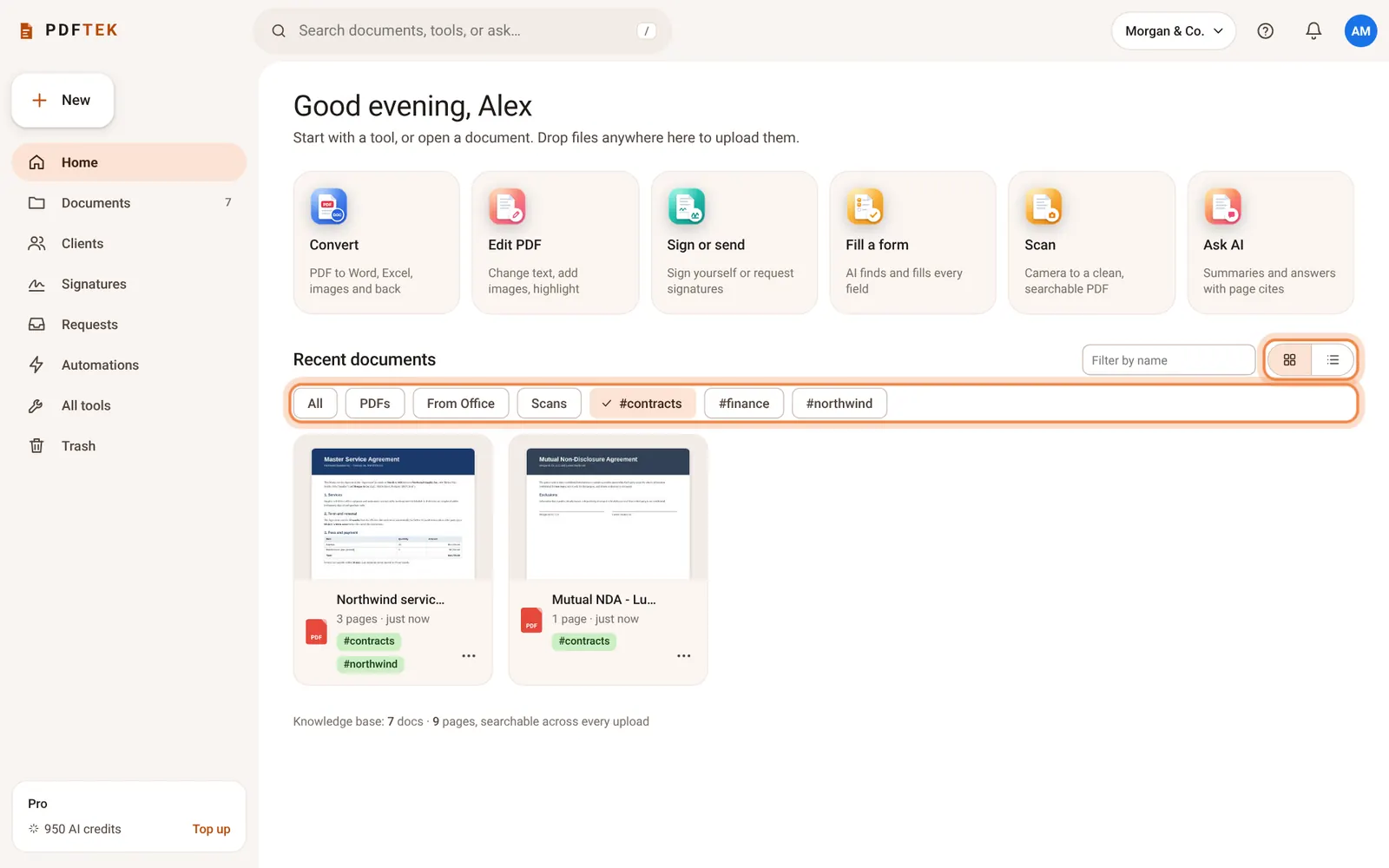
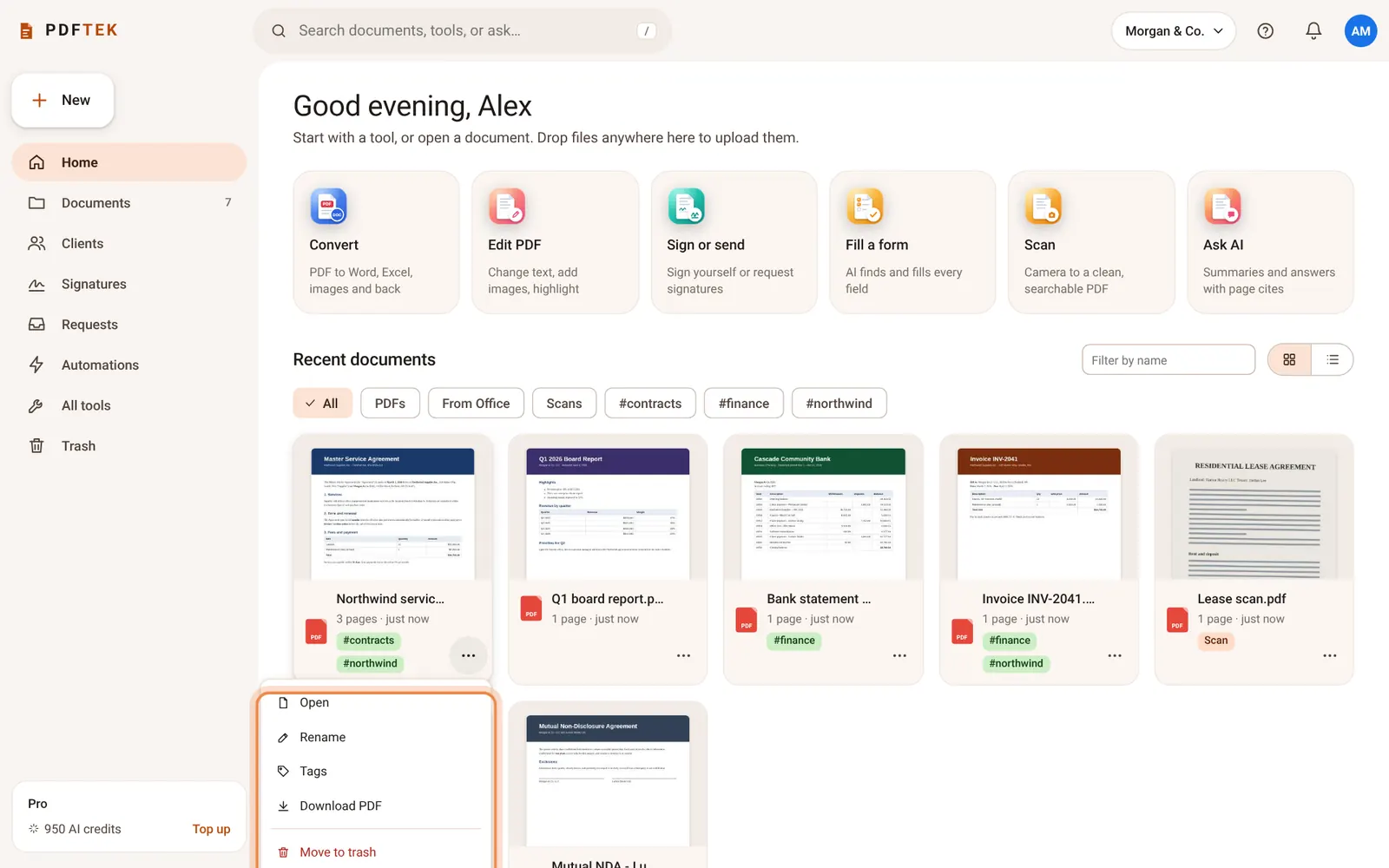
Filtern und Ansicht wechseln
Use the chips to show only PDFs, files von Office, scans or a tag. Switch between the grid and the list with the buttons on the right.
- 4
Umbenennen, taggen oder herunterladen
Über die drei Punkte an einem Dokument kannst du es umbenennen, taggen, als PDF herunterladen oder in den Papierkorb verschieben. Tags erscheinen als Filter, mit denen du Dokumente gruppieren kannst.
- 5
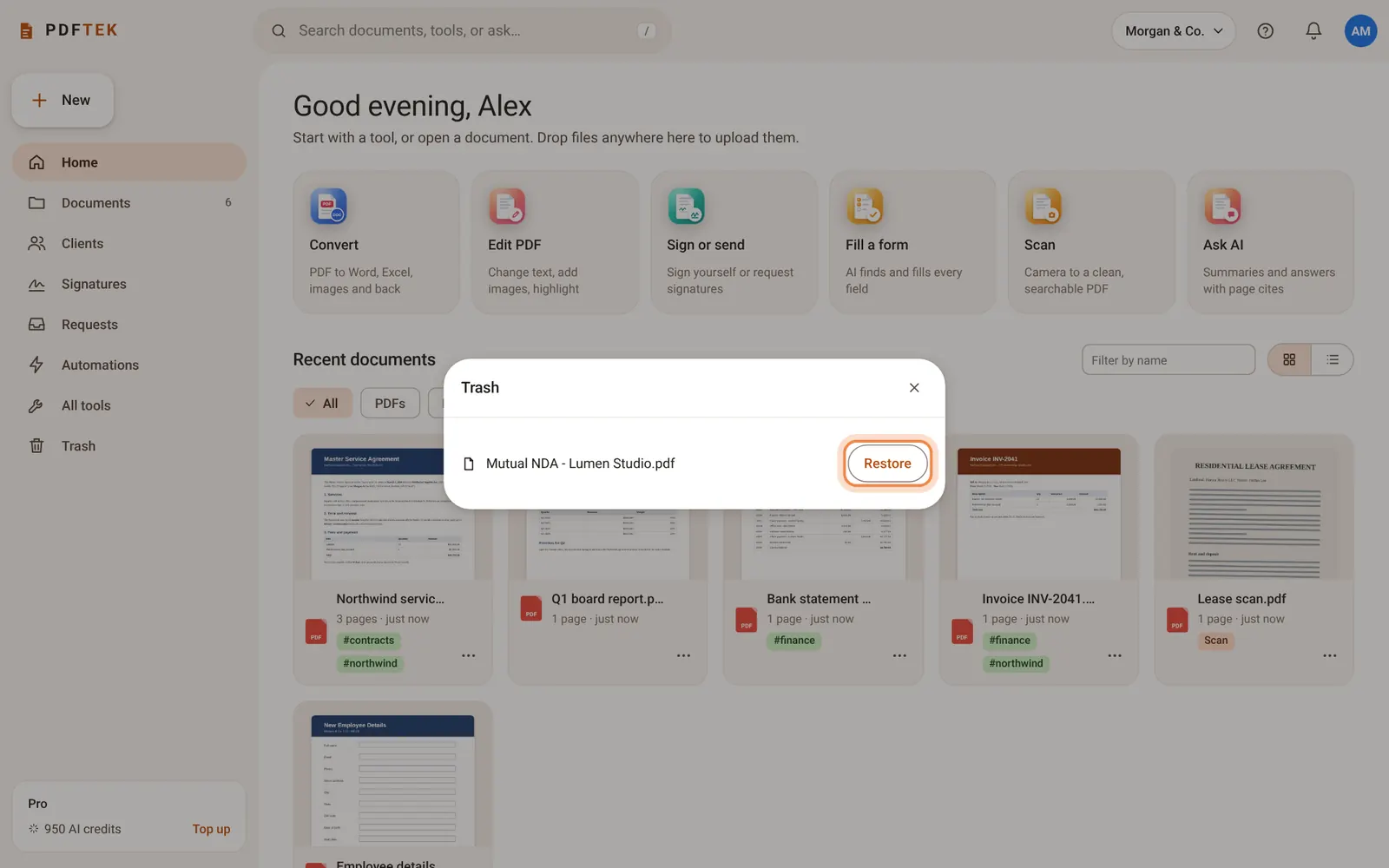
Aus dem Papierkorb wiederherstellen
Versehentlich etwas gelöscht? Klicke im linken Menü auf „Papierkorb“ und wähle „Wiederherstellen“.